天天下载 更新快、资源全,发现更多实用工具,就上天天下载!

钉钉直播怎么共享电脑音频?钉钉直播共享电脑音频的技巧

更新时间: 2023-09-23 14:13 分类: 其他教程 人气: (199) 0个评论

今天天天下载软件站讲解了钉钉直播共享电脑音频的方法,感兴趣的小伙伴一起跟着天天下载软件站来看一下吧,希望可以帮助到各位朋友。

钉钉直播怎么共享电脑音频?钉钉直播共享电脑音频的方法

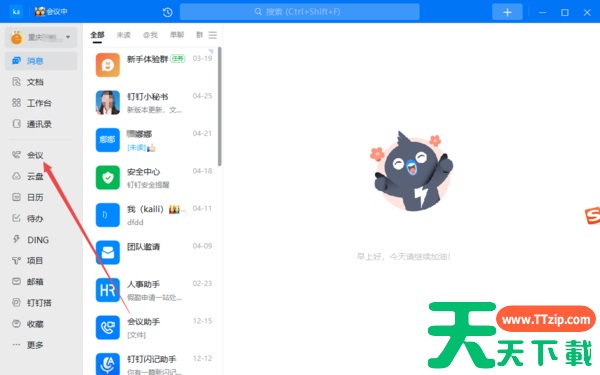
第一步:启动电脑端的钉钉软件,然后找到左侧列表中的【会议】选项,并点击它,如图所示。
钉钉直播怎么共享电脑音频?钉钉直播共享电脑音频的技巧

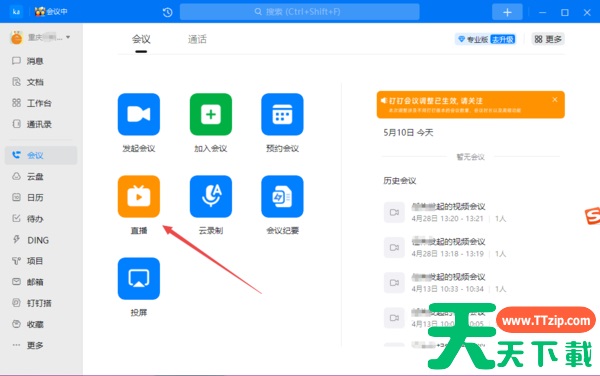
第二步:接着,在会议界面中,选择【直播】功能,如图所示。

钉钉直播怎么共享电脑音频?钉钉直播共享电脑音频的技巧

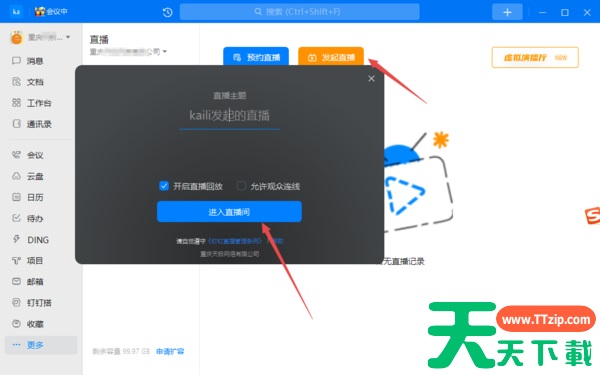
第三步:然后,点击【发起直播】按钮,然后点击【进入直播间】按钮,如图所示。

钉钉直播怎么共享电脑音频?钉钉直播共享电脑音频的技巧

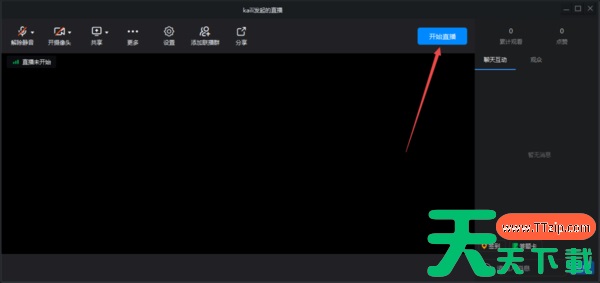
第四步:进入到直播界面当中后,点击界面右上角的【开始直播】按钮,如图所示。

钉钉直播怎么共享电脑音频?钉钉直播共享电脑音频的技巧

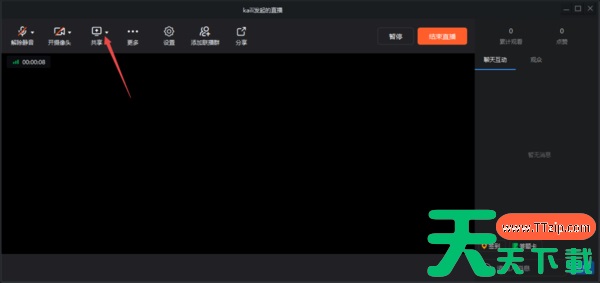
第五步:紧接着,找到界面顶端部分的【共享】选项,然后点击其右侧的下拉箭头,如图所示。
钉钉直播怎么共享电脑音频?钉钉直播共享电脑音频的技巧

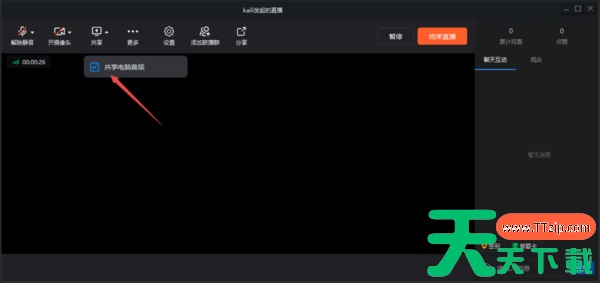
第六步:最后,将【共享电脑音频】功能进行勾选,即可开始共享电脑的音频声音了,如图所示。

钉钉直播怎么共享电脑音频?钉钉直播共享电脑音频的技巧

上面就是天天下载软件站为各位朋友带来的钉钉直播怎么共享电脑音频的全部内容,更多手机教程尽在天天下载。

@天天下载

除特别注明外,本站所有文章均为 天天下载 原创,转载请注明出处来自 https://www.ttzip.com/156925.html
2人喜欢