天天绿软 更新快、资源全,发现更多实用工具,就上天天绿软软件站!

IDM下载器怎么支持自动下载文件类型?IDM下载器支持自动下载文件类型的技巧

Tmd 更新时间: 33分钟前 分类: 其他教程 人气: (230) 0个评论

想必在座的用户都IDM下载器软件,不过你们晓得IDM下载器怎么支持自动下载文件类型吗?接下来,天天绿软就为各位带来了IDM下载器支持自动下载文件类型的方法,对此感兴趣的用户快来下文看看吧。

IDM下载器怎么支持自动下载文件类型?IDM下载器支持自动下载文件类型的方法

首先双击桌面的IDM下载器图标,启动它IDM下载器怎么支持自动下载文件类型?IDM下载器支持自动下载文件类型的技巧

接着单击界面菜单的“下载”IDM下载器怎么支持自动下载文件类型?IDM下载器支持自动下载文件类型的技巧

接着单击下拉菜单的“选型”IDM下载器怎么支持自动下载文件类型?IDM下载器支持自动下载文件类型的技巧

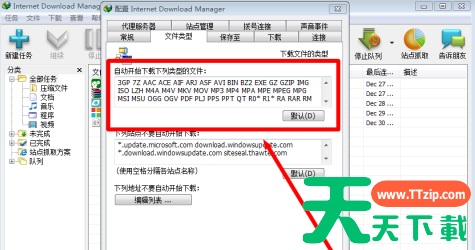
然后单击“文件类型”IDM下载器怎么支持自动下载文件类型?IDM下载器支持自动下载文件类型的技巧

这里可以查看IDM支持的自动下载的文件类型IDM下载器怎么支持自动下载文件类型?IDM下载器支持自动下载文件类型的技巧

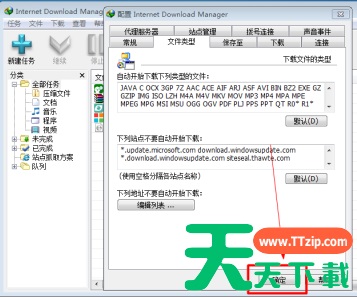
我们可以在输入框的前面添加我们自己希望IDM支持的文件类型的后缀名IDM下载器怎么支持自动下载文件类型?IDM下载器支持自动下载文件类型的技巧

最后单击确定即可生效。IDM下载器怎么支持自动下载文件类型?IDM下载器支持自动下载文件类型的技巧

以上就是天天绿软带来的IDM下载器支持自动下载文件类型的方法,更多相关资讯教程,请关注天天绿软。@天天绿软

除特别注明外,本站所有文章均为 天天绿软 原创,转载请注明原文链接: IDM下载器怎么支持自动下载文件类型?IDM下载器支持自动下载文件类型的技巧
6人喜欢