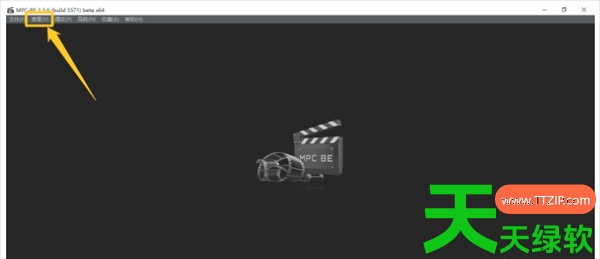
MPC-BE是一款基于 Windows 平台的免费开源全能影音播放器,在 MPC-BE 中启用小型存储器转储,能够以最小的系统开销,精准捕获崩溃现场的关键信息,既不影响正常使用体验,又能为开发者提供有效的调试数据,是平衡"问题追踪"与"系统性能"的最佳选择。 mpc-be播放器怎样用小型存储器转储?mpc-be播放器使用小型存储器转储的方法1、进入MPC-BE软件主界面中,点击页面上方的“查看(V)”菜单项。
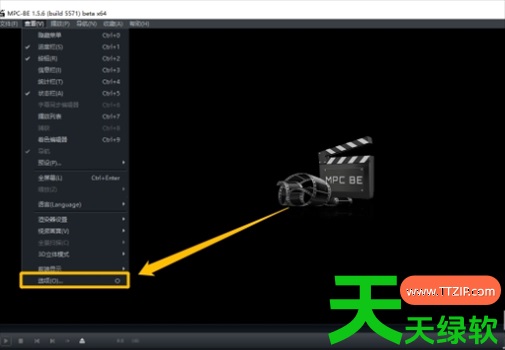
 2、接着在展开的下拉框中选择“选项(O)...”选项。
 3、在“选项”界面中,点击左侧的“其它”选项。
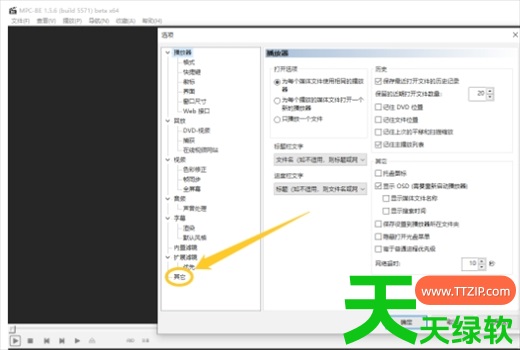 4、勾选“使用小型存储器转储”选项的勾选开关。
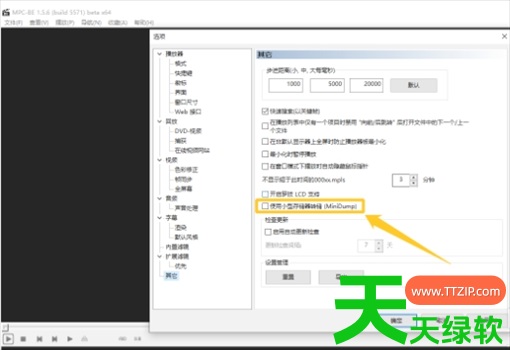 5、最后点击下方的“确定”按钮,即可成功开启使用小型存储器转储。
 @天天绿软TTzip

天天绿软 - 分享免费电脑工具_手机APP_Mac软件推荐及热门教程攻略
天天绿软专注于提供高质量免费软件资源下载,涵盖Windows软件、 安卓应用、Mac工具、办公软件及系统优化工具。 我们为用户精选实用、安全、无广告的软件,并提供详细使用教程与评测内容。 每日更新热门软件排行榜、装机必备工具及效率提升软件, 致力于打造一个值得信赖的软件资源平台。