天天绿软 更新快、资源全,发现更多优质资源,就上天天绿软!

office2010怎么安装?office2010安装教程

Tmd 更新时间: 6分钟前 分类: 其他教程 人气: (181) 0个评论

有很多朋友表示准备入手office2010这款软件,但是又不知道该如何安装?下面天天绿软软件站就为各位朋友讲解一下office2010的安装教程,希望通过本篇教程的学习可以帮助各位朋友。

office2010怎么安装?office2010安装教程

1.鼠标右键解压到“Microsoft Office 2010”(如图所示)。office2010, office2010下载, office2010使用教程, office2010操作方法, 安装, 电脑教程

2.双击打开【Microsoft Office 2010】文件夹(如图所示)。office2010, office2010下载, office2010使用教程, office2010操作方法, 安装, 电脑教程

3.找到并选中Setup,鼠标右键点击“以管理员身份运行”(如图所示)。office2010, office2010下载, office2010使用教程, office2010操作方法, 安装, 电脑教程

4.勾选我接受此协议的条款,点击“继续”(如图所示)。office2010, office2010下载, office2010使用教程, office2010操作方法, 安装, 电脑教程

5.点击“自定义”(如图所示)。office2010, office2010下载, office2010使用教程, office2010操作方法, 安装, 电脑教程

6.点击“文件位置”(如图所示)。office2010, office2010下载, office2010使用教程, office2010操作方法, 安装, 电脑教程

7.选择软件的安装目录,可以安装在C盘之外的磁盘,点击“立即安装”(如图所示)。office2010, office2010下载, office2010使用教程, office2010操作方法, 安装, 电脑教程

8.软件正在安装,请耐心等待(如图所示)。office2010, office2010下载, office2010使用教程, office2010操作方法, 安装, 电脑教程

9.点击“关闭”(如图所示)。office2010, office2010下载, office2010使用教程, office2010操作方法, 安装, 电脑教程

10.点击“否”(如图所示)。office2010, office2010下载, office2010使用教程, office2010操作方法, 安装, 电脑教程

11.双击打开【激活工具】文件夹(如图所示)。office2010, office2010下载, office2010使用教程, office2010操作方法, 安装, 电脑教程

12.选中KMS激活工具,鼠标右键点击“以管理员身份运行”(如图所示)。office2010, office2010下载, office2010使用教程, office2010操作方法, 安装, 电脑教程

温馨提示:若打开没有注册机,说明被电脑杀毒软件隔离了,关闭杀毒软件重新解压即可。

13.点击“激活 Office 2010~2019”(如图所示)。office2010, office2010下载, office2010使用教程, office2010操作方法, 安装, 电脑教程

14.激活成功,点击“确定”(如图所示)。office2010, office2010下载, office2010使用教程, office2010操作方法, 安装, 电脑教程

15.在开始菜单找到并打开软件,选择使用推荐的设置,点击“确定”(如图所示)。office2010, office2010下载, office2010使用教程, office2010操作方法, 安装, 电脑教程

16.点击帮助,在产品信息中可以查看是否激活成功,显示为激活的产品(如图所示)。office2010, office2010下载, office2010使用教程, office2010操作方法, 安装, 电脑教程
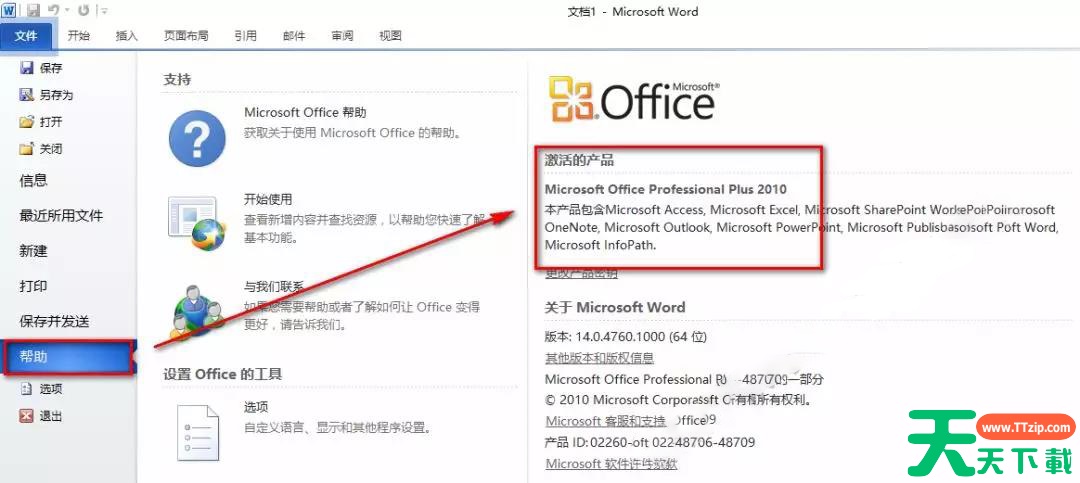
17.安装结束(如图所示)。office2010, office2010下载, office2010使用教程, office2010操作方法, 安装, 电脑教程

上面就是天天绿软软件站为各位朋友带来的office2010怎么安装的全部内容,更多手机教程尽在天天绿软。@天天绿软

除特别注明外,本站所有文章均为 天天绿软 原创,转载请注明原文链接: office2010怎么安装?office2010安装教程
6人




