
Adobe Acrobat 是 PDF 领域的专业标准软件,提供从创建、编辑到签署、管理的全流程解决方案。用户可轻松将 Office 文档转换为高质量 PDF,直接修改文本、图像及页面布局,并使用安全的电子签名功能完成合同签署。其智能工具支持批量处理、文件压缩与格式转换,结合云协作服务,确保团队能随时随地进行跨设备、跨平台的高效文档协作,满足企业级办公场景中对 PDF 处理的全方位需求。接下来就让天天绿软Ttzip为大家解答一下AdobeAcrobat怎么删除页面以及AdobeAcrobat删除页面的方法吧!
第一步
双击桌面图标启动软件。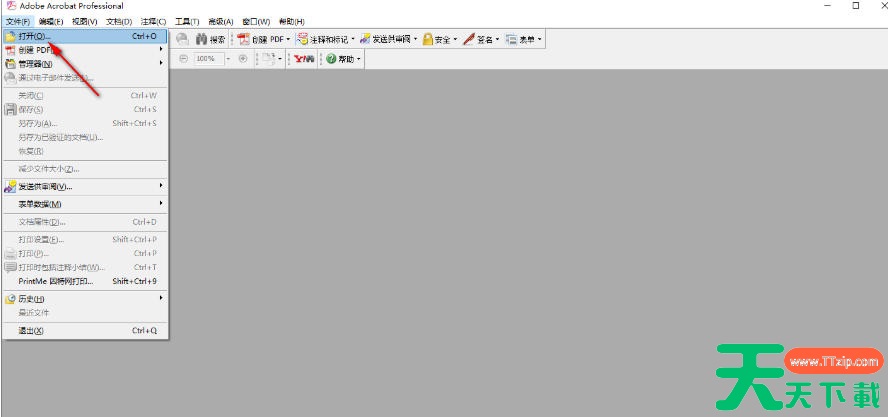
第二步
点击【文件】-【打开】,选中 PDF 文档打开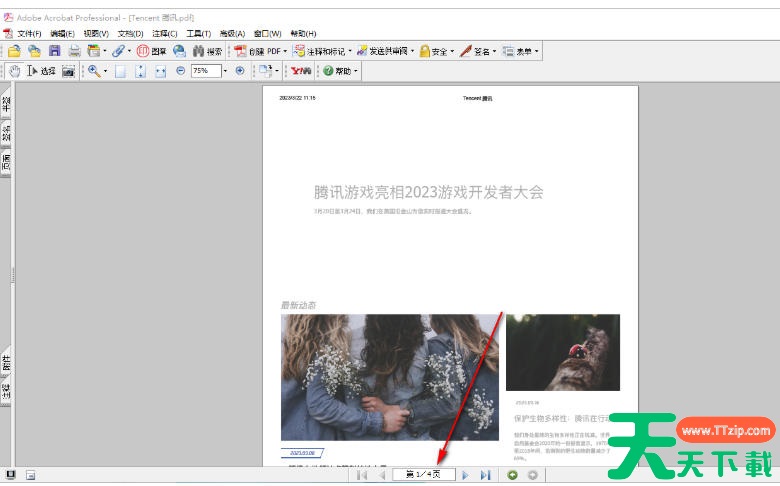
第三步
文档打开后,在页面底部查看总页数。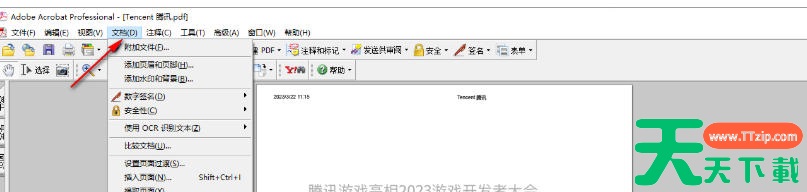
第四步
点击上方【文档】,选子菜单中的【删除页面】。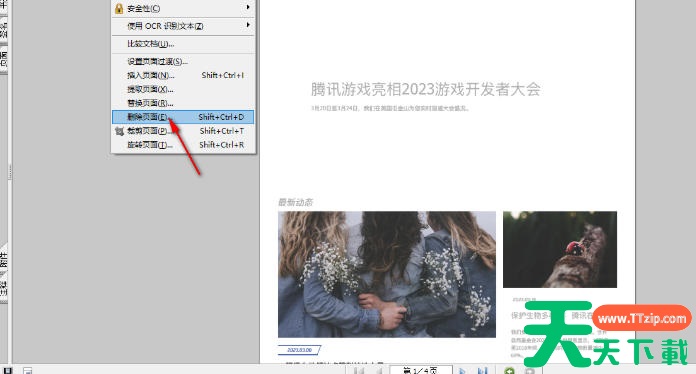
第五步
在设置框输入要删除的页面范围,如“3”或“5 - 8”,点击【确定】。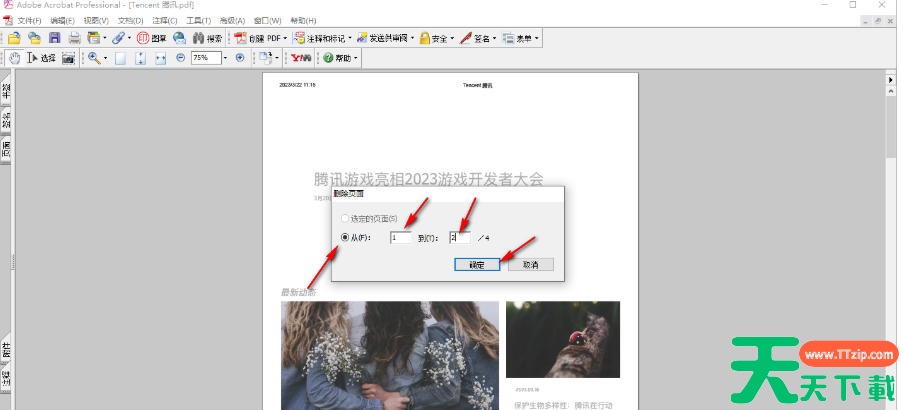
第六步
弹出提示窗口,点击【是】完成删除。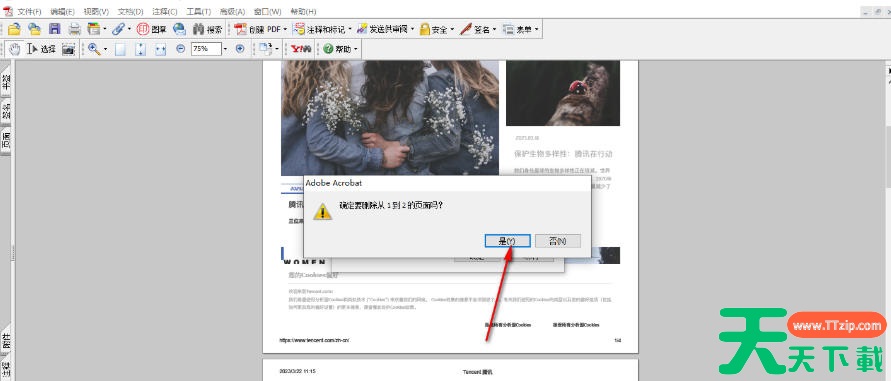
以上就是天天绿软Ttzip为您整理的AdobeAcrobat怎么删除页面以及AdobeAcrobat删除页面的方法啦,希望能帮到您!





