
Adobe Acrobat 是Adobe公司开发的全球领先的PDF(便携式文档格式)专业软件。它远不止是一个阅读器,更是一套强大的创建、编辑、管理和转换工具集。用户可以利用Acrobat将各种文件(如Office文档、图片)高质量地转换为PDF,并能直接对PDF文件进行文本修改、页面重组、添加注释、电子签名、填写表单以及高级安全设置(如密码保护、权限管理)等操作。其卓越的稳定性和行业标准地位,使其成为政府机构、企业和专业人士在处理正式文档、实现无纸化办公流程中不可或缺的核心工具。接下来就让天天绿软Ttzip为大家解答一下AdobeAcrobat怎么设置自动保存更改的时间间隔以及AdobeAcrobat设置自动保存更改的时间间隔的方法吧!
第一步
双击电脑桌面Adobe Acrobat快捷方式图标,或通过“开始”菜单搜索并启动软件。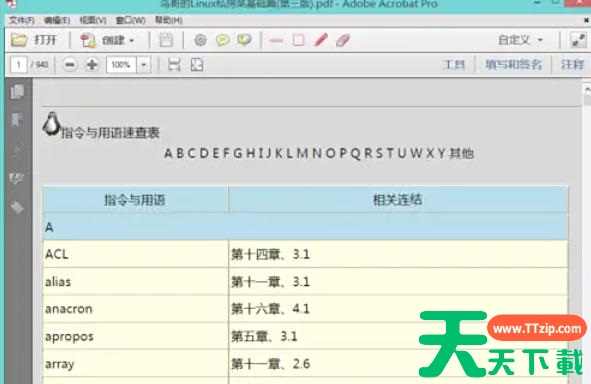
第二步
软件主界面顶部菜单栏中,鼠标左键单击“编辑”菜单,弹出下拉菜单。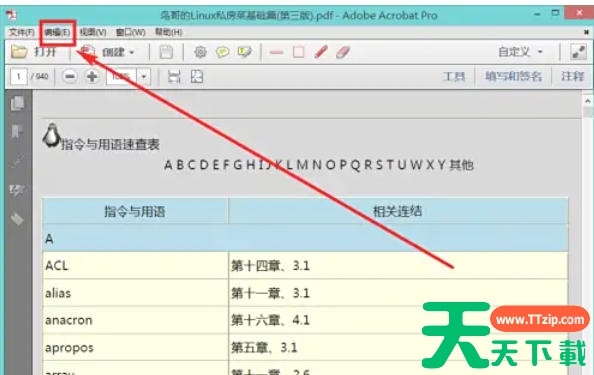
第三步
在“编辑”下拉菜单里,找到并单击“首选项”,打开“首选项”对话框。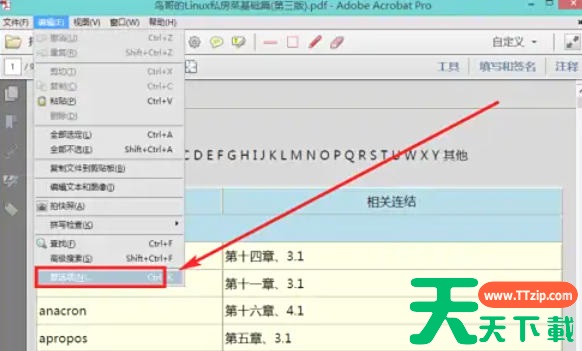
第四步
“首选项”对话框左侧选项列表中,鼠标左键单击“文档”,右侧显示相关设置。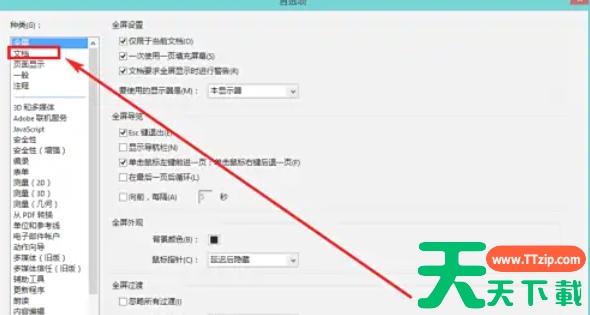
第五步
右侧“保存设置”部分,勾选“自动保存文档更改到临时文件”,再设置合适的时间间隔。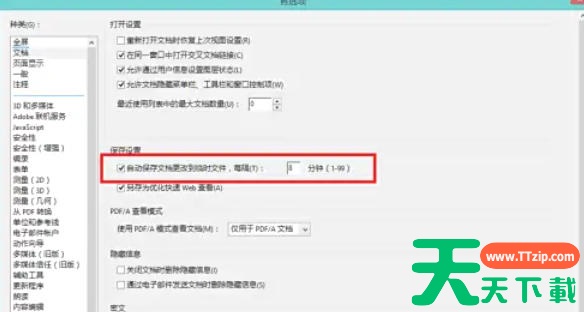
第六步
时间间隔不宜过小,否则软件频繁自动保存会占用资源、影响流畅度。建议设为5 - 15分钟,设置完点击“确定”保存。
以上就是天天绿软Ttzip为您整理的AdobeAcrobat怎么设置自动保存更改的时间间隔以及AdobeAcrobat设置自动保存更改的时间间隔的方法啦,希望能帮到您!





