
Adobe Acrobat 是Adobe公司推出的专业PDF解决方案,作为全球公认的文档处理行业标准,全面覆盖PDF的创建、编辑、管理和高级应用。用户可通过它高效地将Office文档、网页、图像等各类文件转换为专业排版的PDF,并支持直接编辑文本、调整页面顺序、智能识别表单字段、添加数字签名与加密保护等深度操作。其独有的OCR光学字符识别技术更能将扫描件转换为可搜索、可编辑的智能文档。无论是合同签署、报告整合还是跨平台文档协作,Adobe Acrobat始终是企业办公、教育机构和专业工作者最信赖的PDF生产力平台。接下来就让天天绿软Ttzip为大家解答一下AdobeAcrobat怎么对表单自动计算赋值以及AdobeAcrobat对表单自动计算赋值的方法吧!
第一步
双击桌面 Adobe Acrobat 图标,或通过“开始”菜单搜索打开。
第二步
进入软件主界面,将目光移至顶部菜单栏,这里排列着“文件”“编辑”“视图”等多个菜单选项。用鼠标左键单击“编辑”菜单,此时会弹出一个下拉菜单,其中包含各种编辑相关的命令与设置选项。
第三步
在“编辑”菜单的下拉菜单中,仔细查找“首选项”选项,它一般位于下拉菜单中部或靠下位置。找到后,用鼠标左键单击“首选项”,随即会弹出“首选项”窗口,该窗口用于对软件各项功能进行个性化配置。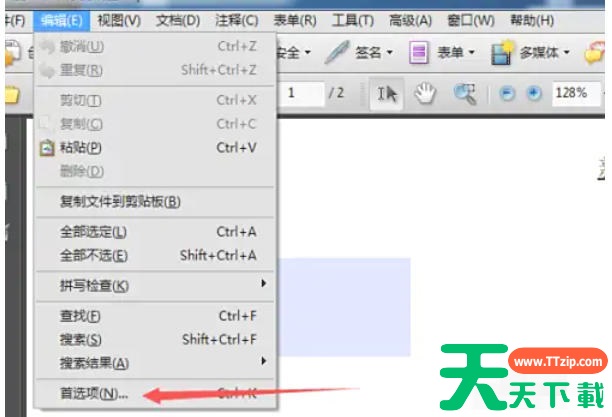
第四步
“首选项”窗口左侧是按功能分类的选项列表。在这个列表中,找到“表单”选项,并用鼠标左键单击它。此时,窗口右侧会显示与表单相关的设置内容。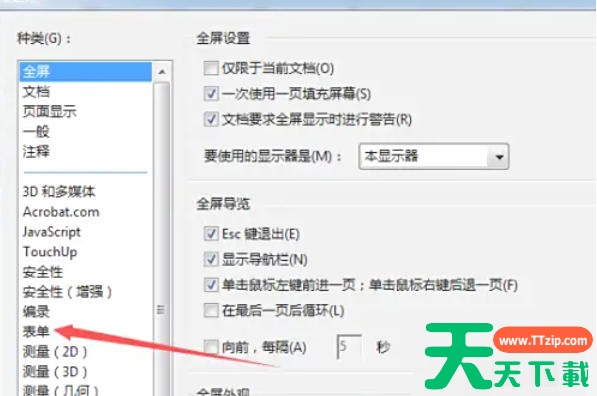
第五步
在右侧的表单设置区域中,查找“自动计算域值”选项,它通常以复选框形式呈现。用鼠标左键单击该复选框,使其处于勾选状态,这表示启用了表单自动计算赋值功能。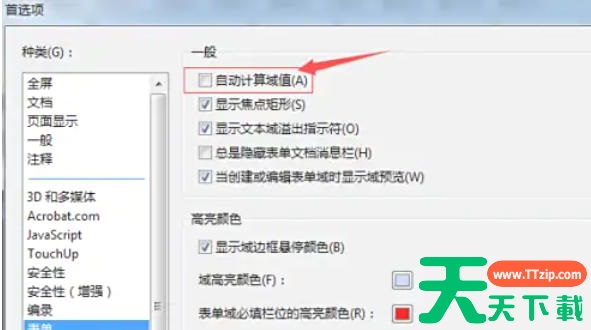
第六步
勾选“自动计算域值”选项后,点击“首选项”窗口中的“确定”按钮,软件会保存你所做的设置并关闭窗口。此后,在 Adobe Acrobat 表单中,符合计算条件的域值就会自动进行计算赋值。
以上就是天天绿软Ttzip为您整理的AdobeAcrobat怎么对表单自动计算赋值以及AdobeAcrobat对表单自动计算赋值的方法啦,希望能帮到您!





