天天绿软 更新快、资源全,发现更多优质资源,就上天天绿软!

WPS Office 2019怎么切换账号?WPS Office 2019把切换账号的方法

Tmd 更新时间: 16分钟前 分类: 其他教程 人气: (31) 0个评论

WPS Office 2019是金山办公推出的一款高效、轻量化且功能全面的国产办公套件,集文字处理、电子表格、演示文稿三大核心应用于一体。该软件深度兼容微软Office格式,支持无缝文档交互与编辑,采用现代化扁平化界面设计,操作流畅直观。集成PDF工具包、云文档同步、海量在线模板及多人协作功能,同时具备低内存占用与快速启动优势,兼顾个人用户免费需求与企业级安全管理,适用于文档编辑、数据分析、幻灯片制作等多样化办公场景,是提升工作效率的可靠工具。接下来就让天天绿软Ttzip为大家解答一下WPS Office 2019怎么切换账号以及WPS Office 2019切换账号的方法吧!

第一步

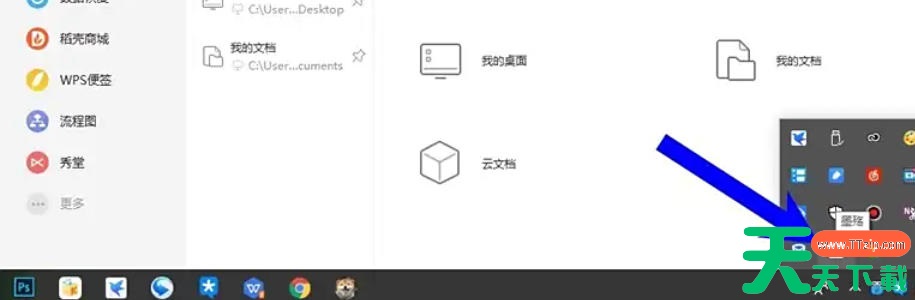
在电脑桌面右下角(Windows系统)或顶部菜单栏右侧(Mac系统)找到 WPS Office 图标(通常为红色「W」或WPS文字/表格/演示的图标)。WPS Office 2019, WPS Office 2019下载, WPS Office 2019教程, 文本编辑软件, 电脑教程
第二步

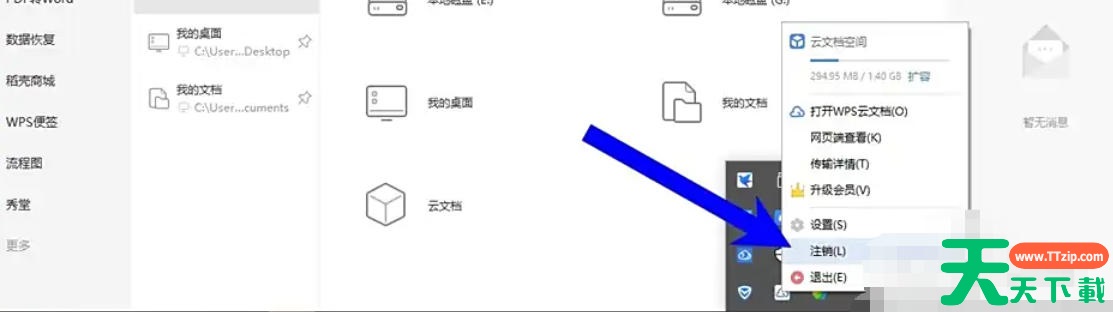
鼠标右键单击 WPS Office 图标,弹出操作菜单WPS Office 2019, WPS Office 2019下载, WPS Office 2019教程, 文本编辑软件, 电脑教程

第三步

在菜单列表中,找到并点击 「注销账号」 选项。WPS Office 2019, WPS Office 2019下载, WPS Office 2019教程, 文本编辑软件, 电脑教程

第四步

系统弹出提示框:“确定要注销当前账号吗?”。点击 「确定」,完成账号注销。WPS Office 2019, WPS Office 2019下载, WPS Office 2019教程, 文本编辑软件, 电脑教程
第五步

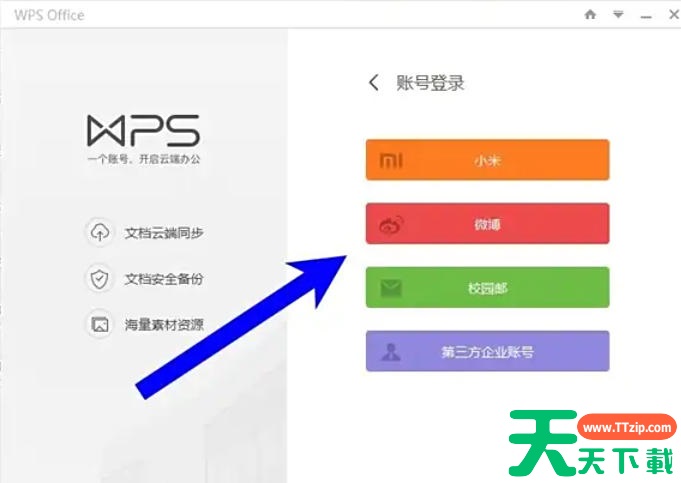
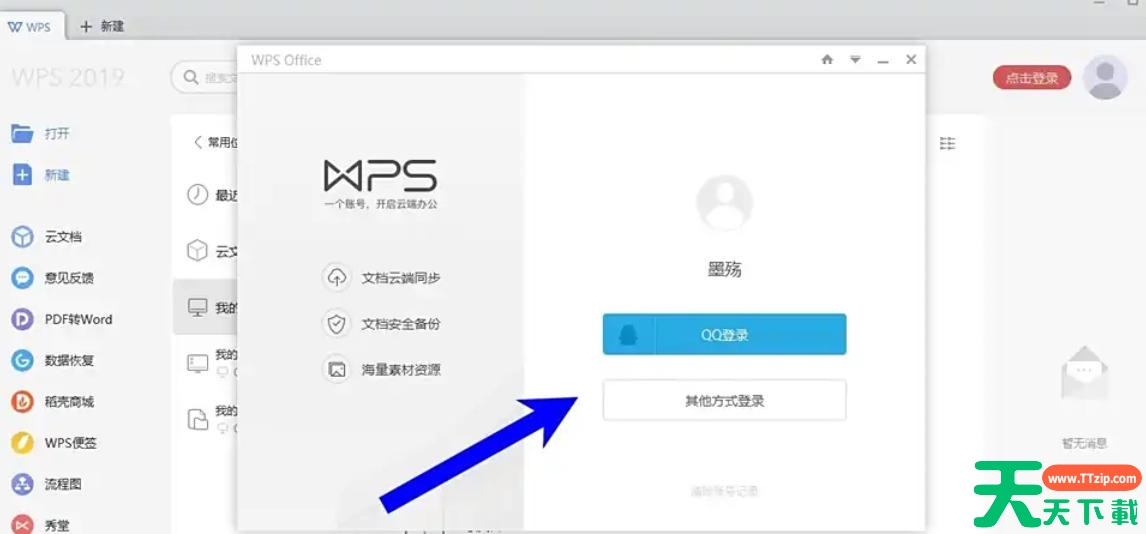
注销成功后,WPS会自动弹出登录窗口(或返回未登录状态)。WPS Office 2019, WPS Office 2019下载, WPS Office 2019教程, 文本编辑软件, 电脑教程

选择登录方式:

其他方式登录:支持微信、QQ、微博、手机号、邮箱等多种账号类型。WPS Office 2019, WPS Office 2019下载, WPS Office 2019教程, 文本编辑软件, 电脑教程
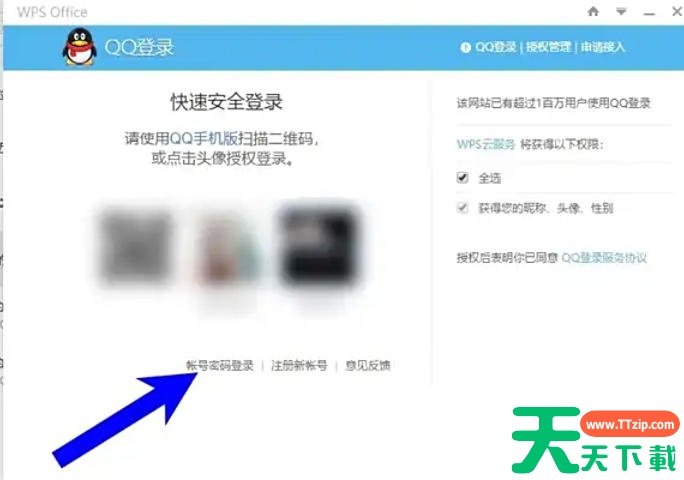
第六步

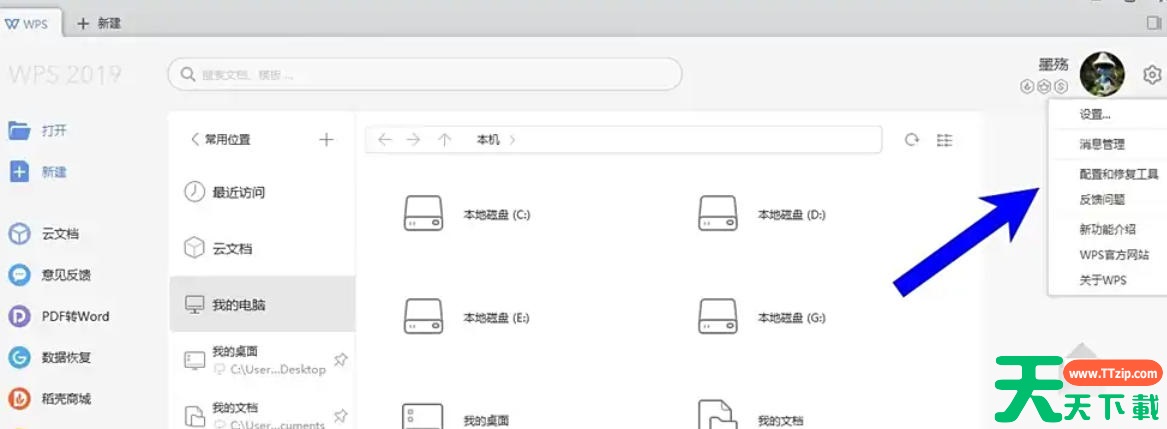
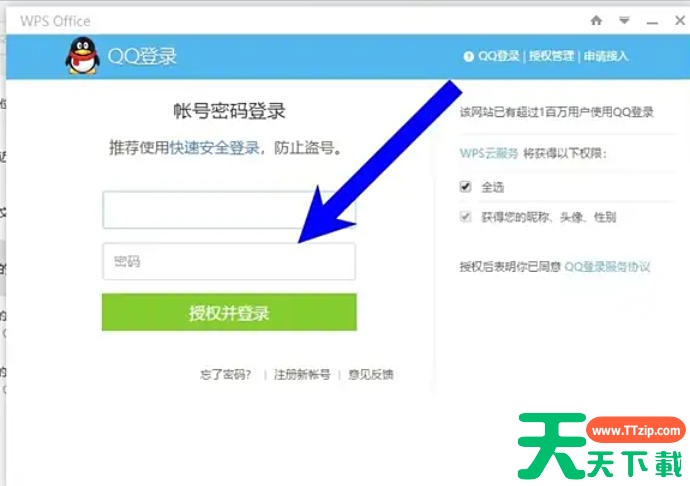
输入账号信息后,点击 「登录」 按钮。系统自动同步云端数据(如文档、模板等),登录成功。WPS Office 2019, WPS Office 2019下载, WPS Office 2019教程, 文本编辑软件, 电脑教程
以上就是天天绿软Ttzip为您整理下WPS Office 2019怎么切换账号以及WPS Office 2019切换账号的方法啦,希望能帮到您!

除特别注明外,本站所有文章均为 天天绿软 原创,转载请注明原文链接: WPS Office 2019怎么切换账号?WPS Office 2019把切换账号的方法
7人