天天下载 更新快、资源全,发现更多实用工具,就上天天下载!

canva可画怎么导入照片?canva可画导入照片的方法

更新时间: 2025-12-02 23:32 分类: 手机教程 人气: (27) 0个评论

Canva可画让图片设计变得非常简单,只需几分钟便可制作出用于工作、学习和娱乐的精美设计。那么Canva可画怎么导入照片Canva可画导入照片的方法?下面就让天天下载Ttzip给大家解答下吧!

canva可画怎么导入照片?canva可画导入照片的方法

Canva可画怎么导入照片

1、进入编辑界面

打开Canva可画,点击“新建设计”,选择需要编辑的设计模板,进入编辑页面。

canva可画怎么导入照片?canva可画导入照片的方法

2、找到“上传”选项

在左侧工具栏中,点击“上传”按钮。

或在顶部菜单栏选择“文件”→“上传媒体”。

3、选择照片来源

本地文件:点击“上传媒体”,从电脑文件夹中选择照片(支持JPG、PNG、GIF等格式)。

拖拽上传:直接将照片从文件夹拖入Canva编辑界面。
canva可画怎么导入照片?canva可画导入照片的方法

4、等待上传完成

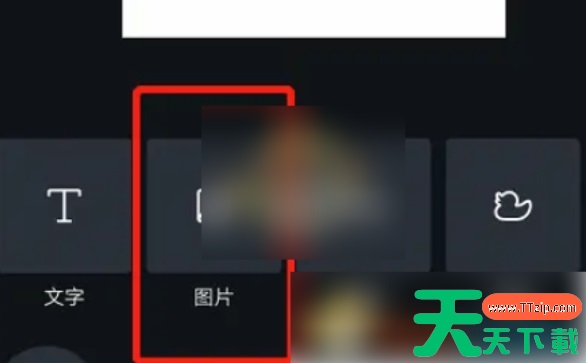
上传后,照片会出现在“上传”选项卡中,可直接拖拽到设计画布使用。

以上就是天天下载Ttzip为您整理的Canva可画怎么导入照片?canva可画导入照片的方法啦,希望能帮到您。

除特别注明外,本站所有文章均为 天天下载 原创,转载请注明出处来自 https://www.ttzip.com/202190.html
1人喜欢