天天下载 更新快、资源全,发现更多实用工具,就上天天下载!

canva可画怎么导出ppt?canva可画导出ppt的方法

更新时间: 2025-12-02 23:32 分类: 手机教程 人气: (35) 0个评论

Canva可画app是赶、一款超全的图片编辑设计平台,那么Canva可画怎么导出pptCanva可画导出ppt的方法?下面就让天天下载Ttzip给大家解答下吧!

canva可画怎么导出ppt?canva可画导出ppt的方法

Canva可画怎么导出ppt

1、打开设计文件:在Canva可画中打开您要导出的幻灯片设计或演示文稿。

2、选择导出选项:点击页面右上角的“导出”按钮。

canva可画怎么导出ppt?canva可画导出ppt的方法

3、选择PPT格式:在弹出的选项中,选择“Microsoft PowerPoint”格式(通常显示为PPTX)。

4、设置导出选项:根据需要选择导出的页面范围(如所有页面或特定页面),并确认导出格式。
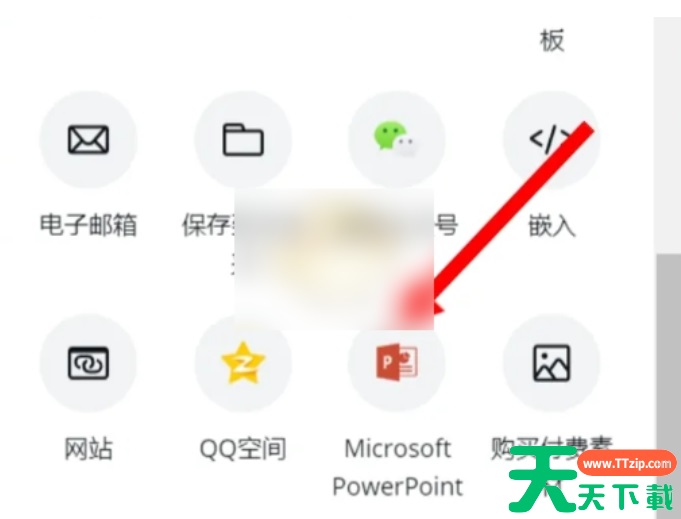
canva可画怎么导出ppt?canva可画导出ppt的方法

5、下载文件:选择保存文件的文件夹,然后点击“导出”或“下载”按钮,等待导出过程完成。

以上就是天天下载Ttzip为您整理的Canva可画怎么导出ppt?canva可画导出ppt的方法啦,希望能帮到您。

除特别注明外,本站所有文章均为 天天下载 原创,转载请注明出处来自 https://www.ttzip.com/202191.html
2人喜欢