天天绿软 更新快、资源全,发现更多优质资源,就上天天绿软!

canva可画怎么调整文字方向 canva可画调整文字方向教程

Tmd 更新时间: 28分钟前 分类: 手机教程 人气: (22) 0个评论

Canva可画调整文字方向的方法简便灵活,用户只需在编辑器中选中需要调整的文字,点击右侧工具栏中的“文字方向”按钮,即可在弹出菜单中选择水平、垂直或其他所需方向。此外,用户还可以进一步调整文字的倾斜角度和旋转角度,以满足个性化设计需求。

canva可画怎么调整文字方向

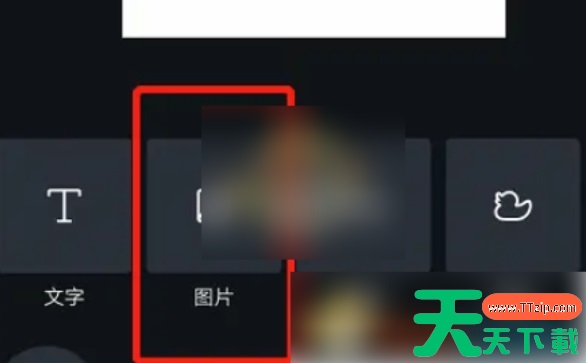
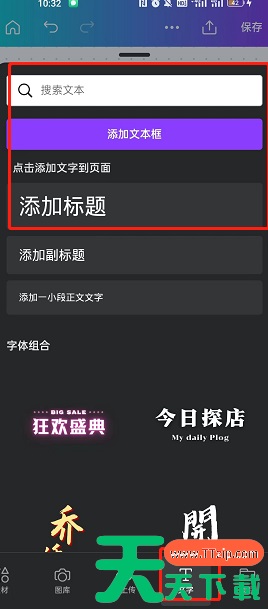
1、打开Canva可画app,创建一个新的画布,然后点击左下角的【+】,在弹出的选项中选择【文字】-【添加文本框】,如图所示:
canva app, canva app in chinese download, Canva可画, canva可画下载安装, canva可画下载最新版, canva可画使用教程, canva可画免费版, canva可画图片编辑设计, canva可画如果调整图片比例, canva可画怎么取消自动续费, canva可画怎么导出ppt, canva可画怎么调整文字方向, canva可画是免费使用吗, canva可画是哪个国家的, canva可画调整文字方向教程, 可画app, 可画app下载安卓, 可画app下载苹果版, 可画app怎么编辑文字, 可画app教程, 可画app表格, 可画app要钱吗, 可画canva手机版, 可画canva手机版下载

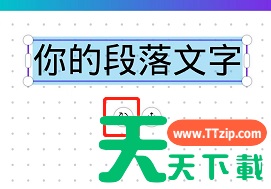
2、添加好文本框后,我们就可以先把需要的文字打上去,在文本框的下面,有一个小箭头的图标,如图所示:
canva app, canva app in chinese download, Canva可画, canva可画下载安装, canva可画下载最新版, canva可画使用教程, canva可画免费版, canva可画图片编辑设计, canva可画如果调整图片比例, canva可画怎么取消自动续费, canva可画怎么导出ppt, canva可画怎么调整文字方向, canva可画是免费使用吗, canva可画是哪个国家的, canva可画调整文字方向教程, 可画app, 可画app下载安卓, 可画app下载苹果版, 可画app怎么编辑文字, 可画app教程, 可画app表格, 可画app要钱吗, 可画canva手机版, 可画canva手机版下载

3、长按住这个小图标,然后左右移动,就可以调整文字的角度了,非常的方便。

@天天资源网TTzip
除特别注明外,本站所有文章均为 天天绿软 原创,转载请注明原文链接: canva可画怎么调整文字方向 canva可画调整文字方向教程
8人喜欢