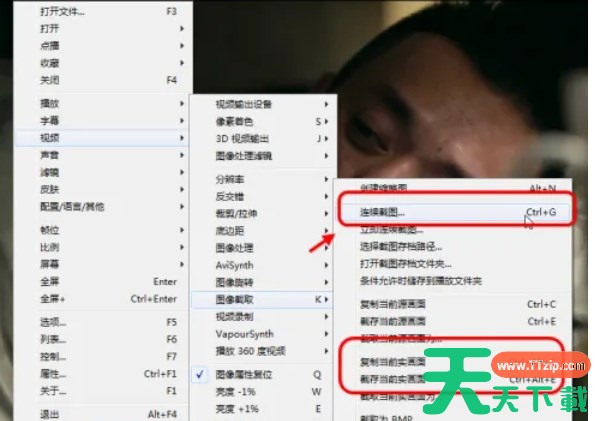
potplayer 是一款内置多种解码器(如 FFmpeg、DXVA),无需额外安装编解码包即可播放几乎所有视频格式(AVI、MP4、MKV、FLV、ISO 等)的视频播放器。支持蓝光原盘(BDMV 文件夹)和 DVD 播放,兼容 4K/8K 超高清视频。接下来就让天天绿软Ttzip为大家解答一下potplayer怎么开启低品质平滑滤镜以及potplayer开启低品质平滑滤镜的方法吧!
第一步
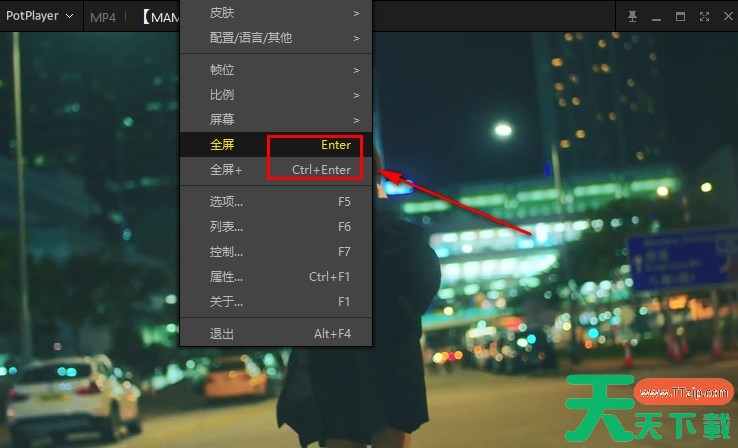
在potplayer播放窗口中,点击菜单栏中的“更多”(或“...”)按钮。若菜单栏隐藏,可按 Alt 键临时显示。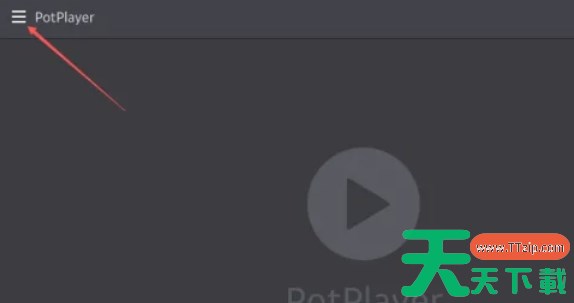
第二步
弹出的下拉菜单中,选择“选项”(或“设置”)选项。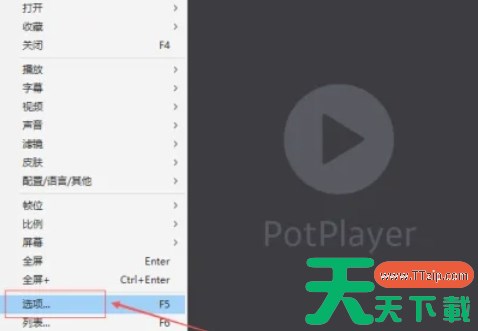
第三步
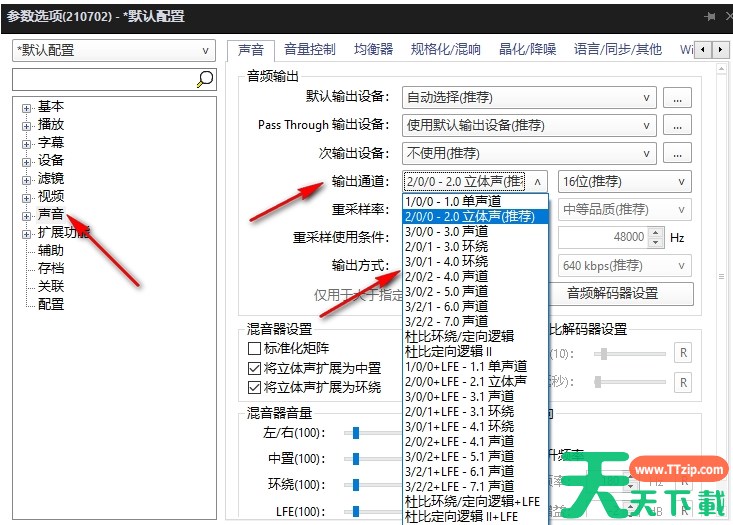
在设置窗口左侧菜单中,找到并点击“采集器”选项。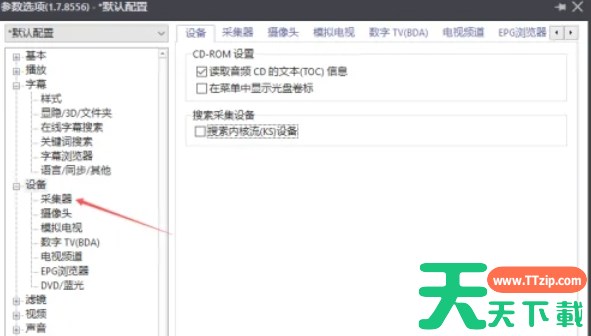
第四步
在“采集器”页面中,点击“屏幕采集设置”选项。确保进入的是屏幕采集相关配置界面。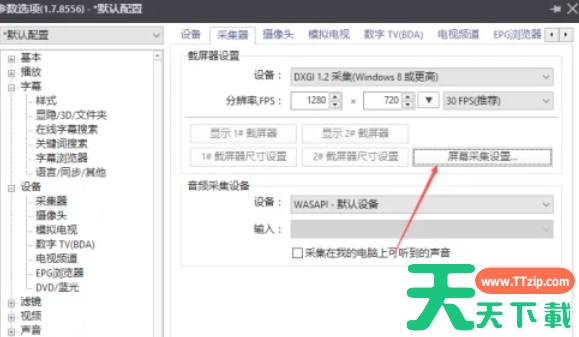
第五步
在屏幕采集设置页面中,找到“平滑滤镜”设置选项。点击该选项,展开平滑滤镜配置。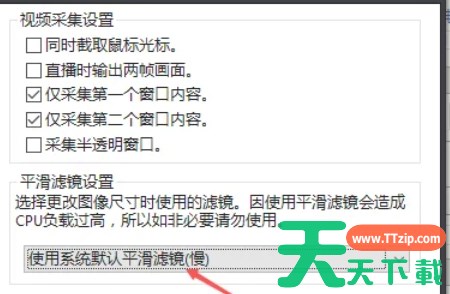
第六步
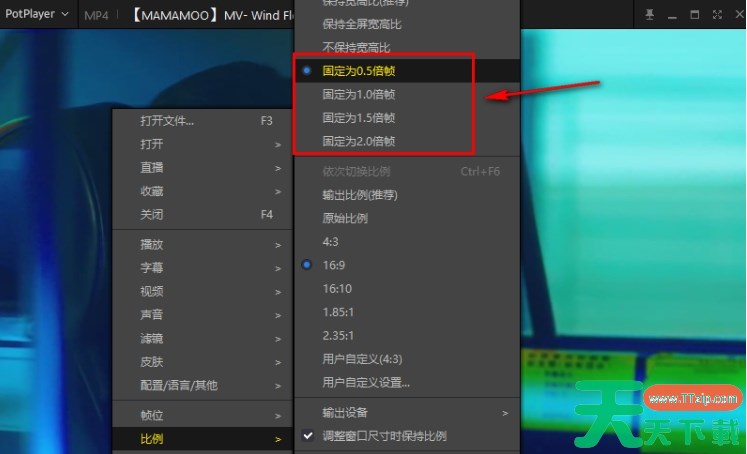
在平滑滤镜下拉菜单中,选择“使用potplayer低品质平滑滤镜”选项。点击窗口底部的“确定”或“应用”按钮,保存更改。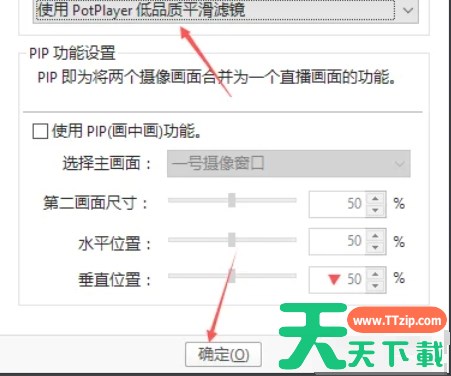
以上就是天天绿软Ttzip为你整理的potplayer怎么开启低品质平滑滤镜以及potplayer开启低品质平滑滤镜的方法啦,希望能帮到您!