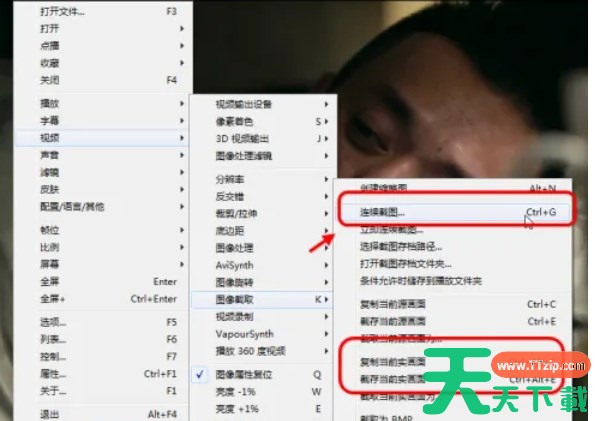
potplayer 是一款多功能媒体播放器,以其强大的解码能力、简洁的界面设计和丰富的功能选项,内置多种高效解码器,支持几乎所有主流视频格式(如MKV、MP4、AVI、FLV、MOV等)和音频格式(如MP3、AAC、FLAC、DTS等),无需额外安装编解码器。接下来就让天天绿软Ttzip为大家解答一下potplayer怎么设置实时翻译字幕以及potplayer设置实时翻译字幕的方法吧!
第一步
双击 potplayer 图标启动软件。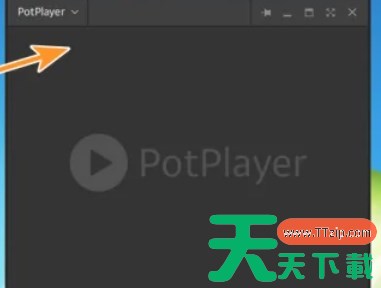
第二步
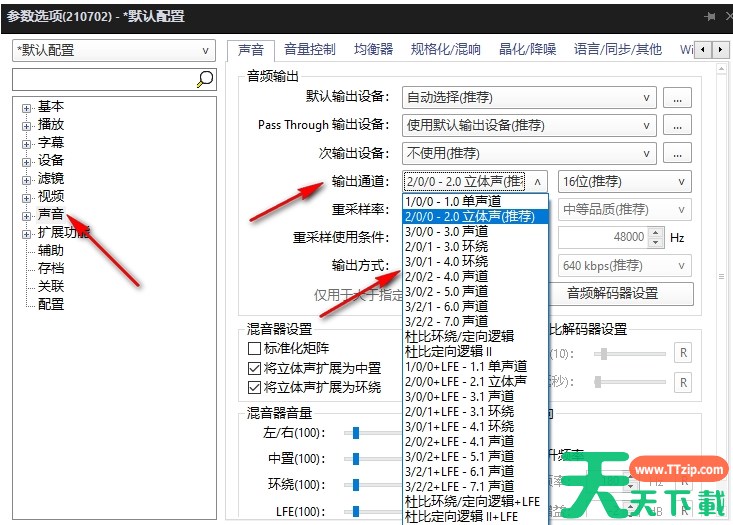
点击左上角【potplayer】菜单,选择 【选项】(或按快捷键 F5)。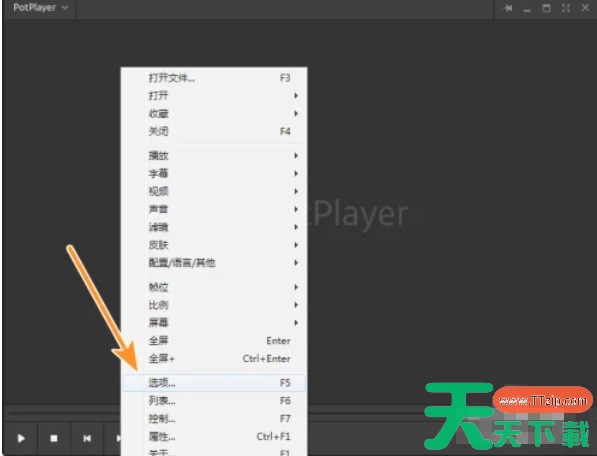
第三步
在设置窗口中,点击左侧导航栏的 【扩展功能】。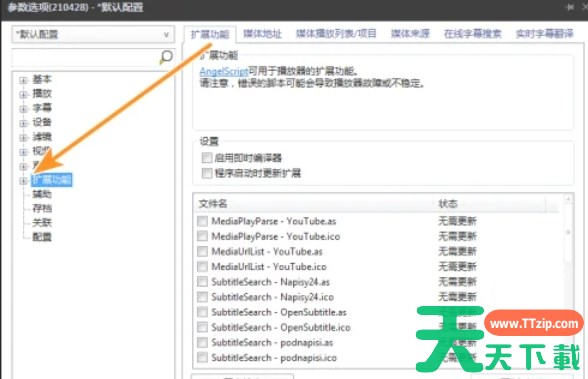
第四步
在扩展功能列表中,找到并点击 【实时字幕翻译】。勾选 【启用实时字幕翻译】(若未启用)。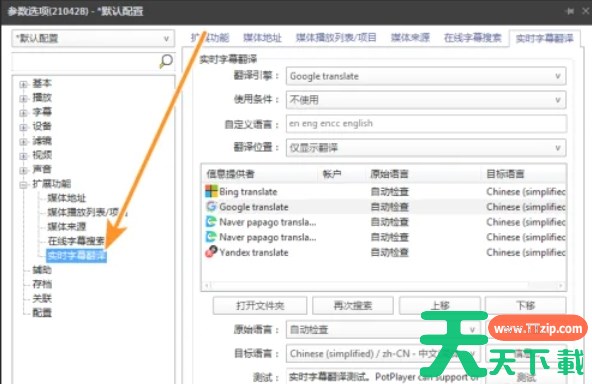
第五步
翻译引擎:选择支持的翻译服务(如 Google Translate、DeepL 等,需确保网络连接正常)。
使用条件:
自动检测语言:播放器自动识别视频字幕语言。
手动指定语言:手动选择源语言(如英语、日语等)。
目标语言:选择翻译后的目标语言(如中文、韩语等)。
翻译范围:
仅未加载字幕的视频:仅对无字幕的视频启用翻译。
所有视频:对所有视频强制启用翻译。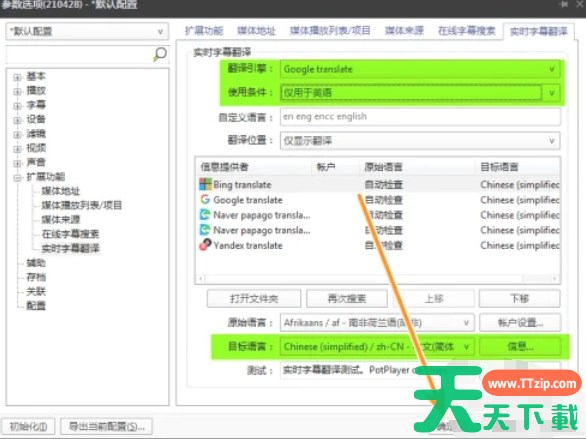
第六步
配置完成后,点击窗口右下角的 【应用】 或 【确定】 保存设置。
以上就是天天绿软Ttzip为你整理的potplayer怎么设置实时翻译字幕以及potplayer设置实时翻译字幕的方法啦,希望能帮到您!