Microsoft Edge是一款安全性上更胜一筹的浏览器,它采用了更加严格的过滤和拦截机制,能够有效识别和阻止网页上的各种威胁,包括恶意软件、钓鱼网站、恶意广告等。浏览器还内置了SmartScreen筛选器,可以自动检测并阻止用户访问已知的恶意网站,保护用户免受网络攻击。接下来就让天天绿软Ttzip为大家解答一下Edge浏览器如何设置edge栏以及Edge浏览器设置edge栏的方法吧!
第一步
在Edge浏览器的右上角,点击三个点(...)以打开隐藏菜单。在弹出的选项列表中,点击“设置”。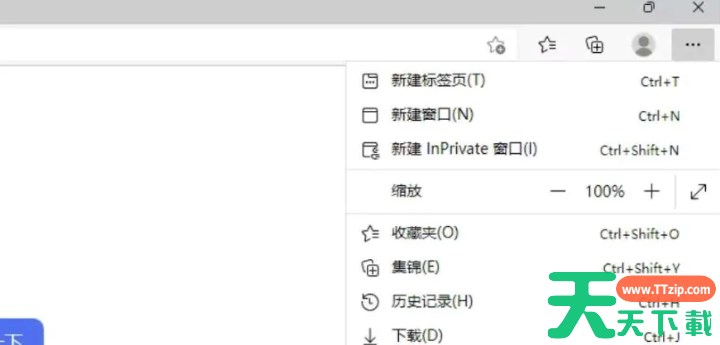
第二步
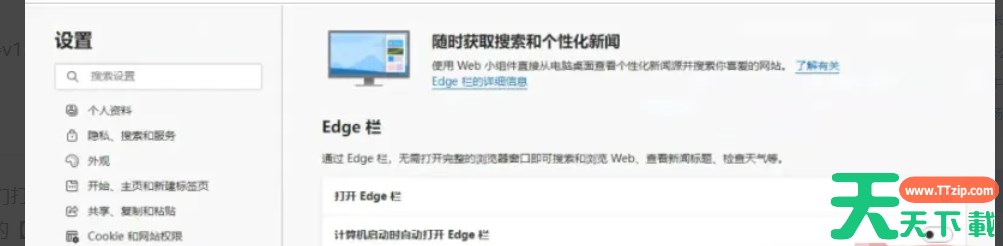
在设置界面中,点击左侧的“Edge栏”选项。在Edge栏设置页面中,点击右侧的“个性化设置”或类似选项。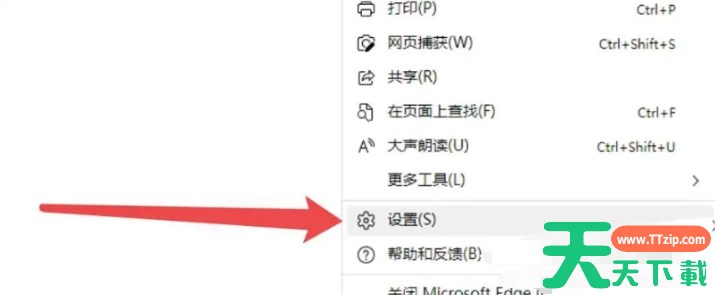
第三步
在个性化设置页面中,你会看到一系列可以添加到Edge栏的内容类型,如“工具”、“新闻”、“娱乐”等。浏览这些类型,并点击你感兴趣的类型旁边的“添加”按钮或类似选项,将其添加到Edge栏。
第四步
添加完感兴趣的类型后,你还可以进一步管理Edge栏的内容。例如,你可以拖动内容项来改变它们的顺序,或者点击内容项旁边的“移除”按钮来将其从Edge栏中删除。
第五步
设置完成后,你可以通过点击Edge浏览器窗口边缘的Edge栏图标(通常是一个小竖条或类似的图标)来打开或关闭Edge栏。
第六步
打开Edge栏后,你可以快速访问你添加的内容类型和应用。例如,如果你添加了“新闻”类型,你可以在Edge栏中查看最新的新闻标题和摘要。
以上就是天天绿软Ttzip为你整理的Edge浏览器如何设置edge栏以及Edge浏览器设置edge栏的方法啦,希望能帮到您!