Edge浏览器是一款提供了多种隐私保护功能,如InPrivate浏览模式,可以在浏览结束后自动删除浏览历史、Cookie和其他网站数据,保护用户的隐私。用户还可以自定义隐私设置,控制网站对个人信息的访问权限。接下来就让天天绿软Ttzip为大家解答一下Edge浏览器如何截图以及Edge浏览器截图的方法吧!
第一步
在Edge浏览器的右上角,点击三个点(...)以打开隐藏菜单。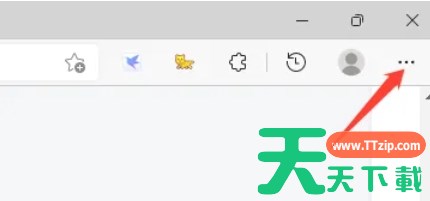
第二步
在下拉列表中,找到并点击“网页捕获”选项(在某些版本中可能显示为“捕获”或类似名称)。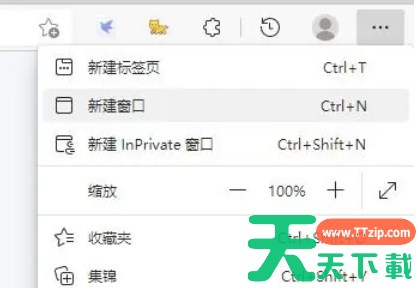
第三步
在弹出的网页捕获选项中,点击“捕获区域”。这将允许你手动框选要截图的网页区域。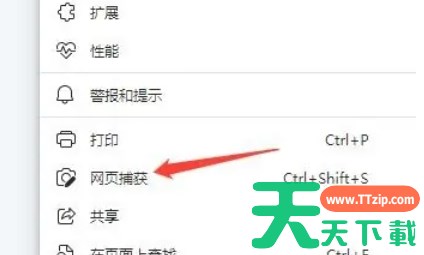
第四步
如果你想要捕获整个网页,可以点击“捕获整页”。Edge浏览器将自动滚动并捕获整个网页的内容。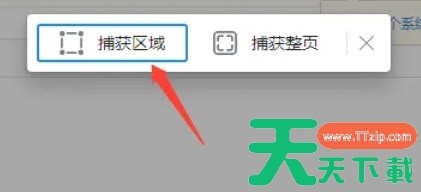
第五步
使用鼠标在网页上拖动,框选你想要截图的区域。确保框选准确,以捕获所需的内容。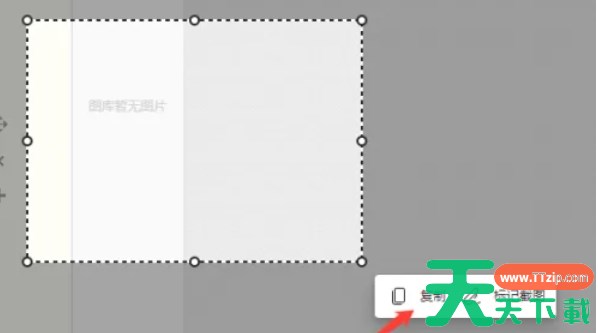
第六步
框选完成后,Edge浏览器会自动完成截图。你可以看到截图预览,并可以选择将其复制到剪贴板、保存到本地或进行其他操作。点击“复制”按钮,可以将截图复制到剪贴板,以便在其他应用程序中粘贴和使用。