天天绿软 更新快、资源全,发现更多优质资源,就上天天绿软!

realtek怎么修改音频格式-realtek修改音频格式的方法

Tmd 更新时间: 2分钟前 分类: 其他教程 人气: (22) 0个评论

realtek 高清音频管理器是由 realtek 官方为其声卡产品推出的一款专业音频管理工具,旨在为用户提供更精细的音频控制和优化的听觉体验。支持耳机、扬声器、麦克风等设备的快速切换,适配不同使用场景。接下来就让天天绿软Ttzip为大家解答一下realtek怎么修改音频格式以及realtek修改音频格式的方法吧!

第一步

在桌面搜索菜单中,找到并打开“控制面板”。realtek, Realtek 高清音频管理器Realtek HD audio, Realtek 高清音频管理器Realtek HD audio下载, Realtek 高清音频管理器Realtek HD audio使用教程, Realtek 高清音频管理器Realtek HD audio教程

第二步

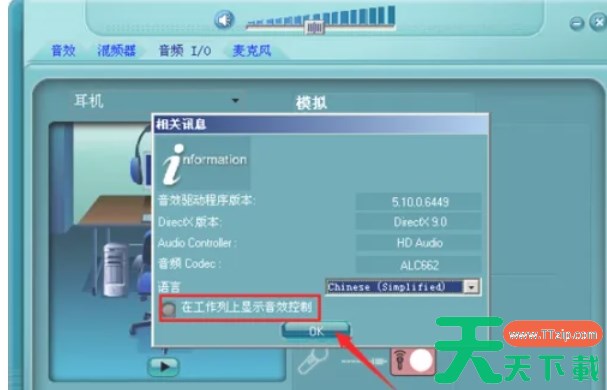
在控制面板中,点击“realtek音频管理器”按钮。realtek, Realtek 高清音频管理器Realtek HD audio, Realtek 高清音频管理器Realtek HD audio下载, Realtek 高清音频管理器Realtek HD audio使用教程, Realtek 高清音频管理器Realtek HD audio教程

第三步

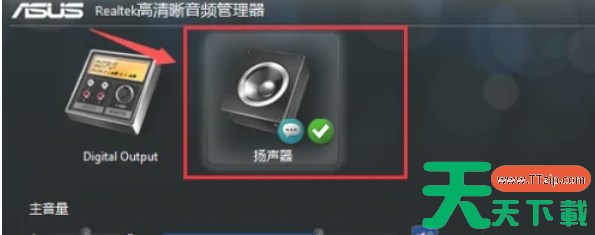
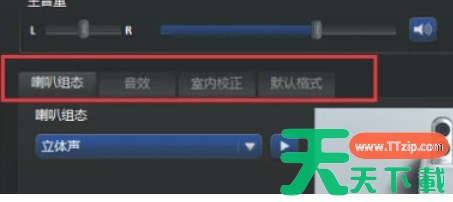
realtek音频管理器的新窗口中,勾选“扬声器”选项。这是为了确保你正在对正确的音频输出设备进行设置。realtek, Realtek 高清音频管理器Realtek HD audio, Realtek 高清音频管理器Realtek HD audio下载, Realtek 高清音频管理器Realtek HD audio使用教程, Realtek 高清音频管理器Realtek HD audio教程
第四步

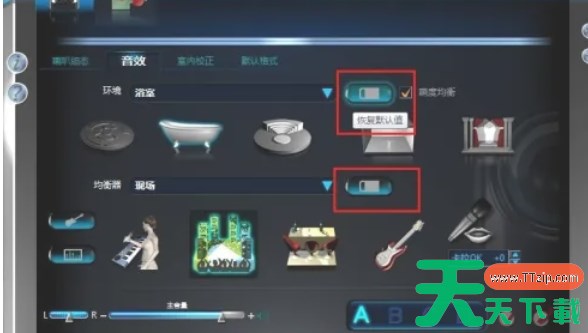
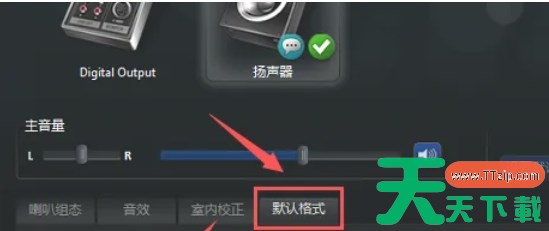
点击“默认格式”栏目旁边的“打开”或“更改”按钮(具体表述可能因版本而异)。realtek, Realtek 高清音频管理器Realtek HD audio, Realtek 高清音频管理器Realtek HD audio下载, Realtek 高清音频管理器Realtek HD audio使用教程, Realtek 高清音频管理器Realtek HD audio教程
第五步

在弹出的格式选择窗口中,选择DVD格式中的“24位,48000Hz”格式进行重设。这个格式通常提供较好的音质表现,适用于大多数音频应用场景。realtek, Realtek 高清音频管理器Realtek HD audio, Realtek 高清音频管理器Realtek HD audio下载, Realtek 高清音频管理器Realtek HD audio使用教程, Realtek 高清音频管理器Realtek HD audio教程

第六步

完成设置后,点击“确定”或“应用”按钮以保存更改。重新启动音频设备或计算机(如果需要)以确保更改生效。

以上就是天天绿软Ttzip为你整理的realtek怎么修改音频格式以及realtek修改音频格式的方法啦,希望能帮到您!

除特别注明外,本站所有文章均为 天天绿软 原创,转载请注明原文链接: realtek怎么修改音频格式-realtek修改音频格式的方法
10