天天绿软 更新快、资源全,发现更多优质资源,就上天天绿软!

realtek怎么设置耳机-realtek设置耳机的方法

Tmd 更新时间: 55分钟前 分类: 其他教程 人气: (23) 0个评论

realtek 高清音频管理器是一款支持自动识别插入的音频设备类型(如3.5mm耳机或麦克风),避免手动设置。提供虚拟环绕声、重低音增强等效果,提升游戏、影音体验。支持自定义频段调整(如125Hz、250Hz、1kHz等),满足个性化听感需求。接下来就让天天绿软Ttzip为大家解答一下realtek怎么设置耳机以及realtek设置耳机的方法吧!

第一步

点击屏幕左下角的“开始”按钮。在搜索框中输入“控制面板”,并点击搜索结果中的“控制面板”以打开它。realtek, Realtek 高清音频管理器Realtek HD audio, Realtek 高清音频管理器Realtek HD audio下载, Realtek 高清音频管理器Realtek HD audio使用教程, Realtek 高清音频管理器Realtek HD audio教程

第二步

在控制面板界面中,找到并点击“硬件和声音”选项(有时可能显示为“声音”或类似名称)。在接下来的界面中,找到并点击“realtek高清晰音频管理器”或类似的选项。realtek, Realtek 高清音频管理器Realtek HD audio, Realtek 高清音频管理器Realtek HD audio下载, Realtek 高清音频管理器Realtek HD audio使用教程, Realtek 高清音频管理器Realtek HD audio教程
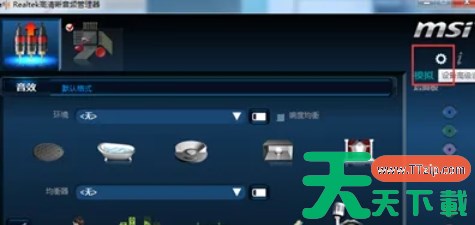
第三步

在打开的realtek高清晰音频管理器界面中,点击右上角的“设置”图标(通常是一个齿轮或类似的图标)。realtek, Realtek 高清音频管理器Realtek HD audio, Realtek 高清音频管理器Realtek HD audio下载, Realtek 高清音频管理器Realtek HD audio使用教程, Realtek 高清音频管理器Realtek HD audio教程
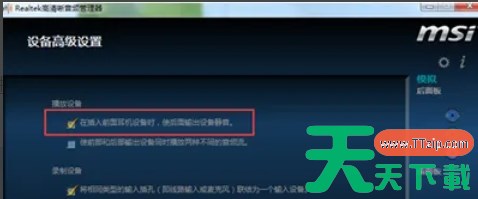
第四步

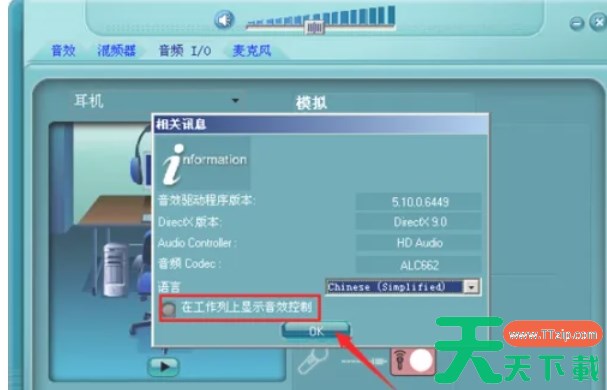
在高级设置页面中,找到“在插入前面耳机设备时,使后面输出设备静音”的选项。取消勾选该选项(即去掉前面的√)。点击“确定”以保存更改。realtek, Realtek 高清音频管理器Realtek HD audio, Realtek 高清音频管理器Realtek HD audio下载, Realtek 高清音频管理器Realtek HD audio使用教程, Realtek 高清音频管理器Realtek HD audio教程

第五步

realtek高清晰音频管理器的主界面中,找到并点击右下角的“扳手”图标(有时可能是一个工具箱或类似的图标)。realtek, Realtek 高清音频管理器Realtek HD audio, Realtek 高清音频管理器Realtek HD audio下载, Realtek 高清音频管理器Realtek HD audio使用教程, Realtek 高清音频管理器Realtek HD audio教程

第六步

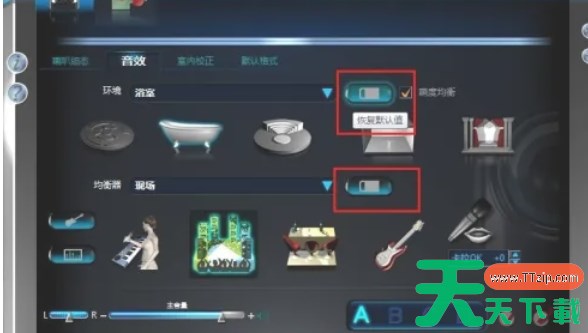
在弹出的面板设置中,找到“禁用插口检测”选项。勾选该选项。点击“确定”以保存更改。realtek, Realtek 高清音频管理器Realtek HD audio, Realtek 高清音频管理器Realtek HD audio下载, Realtek 高清音频管理器Realtek HD audio使用教程, Realtek 高清音频管理器Realtek HD audio教程

以上就是天天绿软Ttzip为你整理的realtek怎么设置耳机以及realtek设置耳机的方法啦,希望能帮到您!

除特别注明外,本站所有文章均为 天天绿软 原创,转载请注明原文链接: realtek怎么设置耳机-realtek设置耳机的方法
10