UltraEdit是一款在所有32位 Windows 平台上支持基于磁盘的64位文件处理的文件处理工具。这意味着即使在32位操作系统上,用户也能够打开和编辑超过4GB的大型文件,这对于处理大数据集或大型数据库文件尤为重要。接下来就让天天绿软Ttzip为大家解答一下UltraEdit怎么匹配大小写以及UltraEdit匹配大小写的方法吧!
第一步
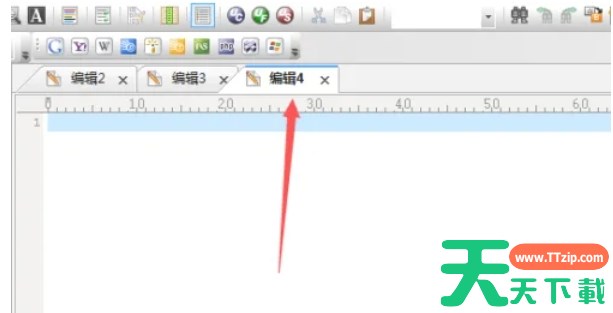
首先,启动 UltraEdit 软件并打开一个文本文件或新建一个文件。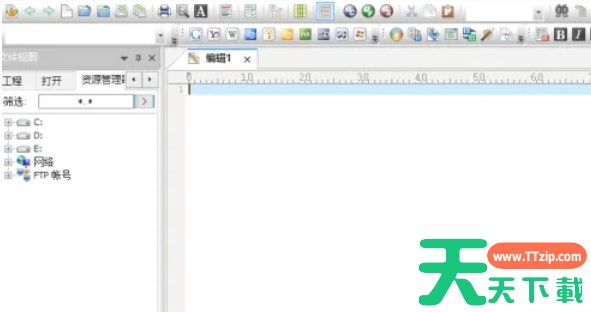
第二步
在UltraEdit的菜单栏中,找到并点击“高级”(Advanced)菜单项。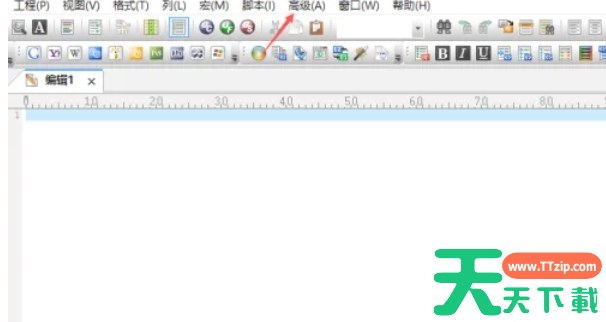
第三步
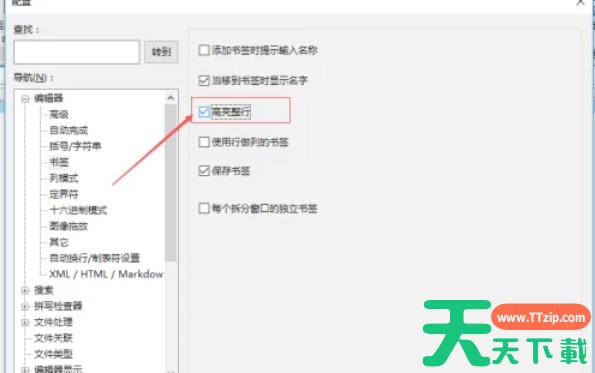
在“高级”菜单下,选择“配置”(Configuration)选项。这将打开一个包含多个设置类别的界面。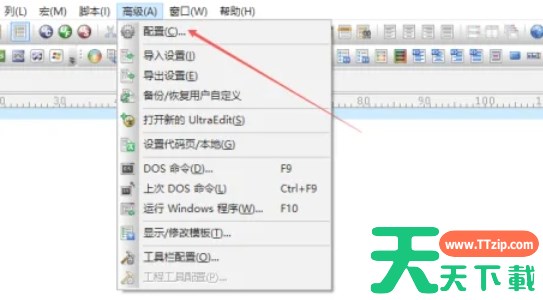
第四步
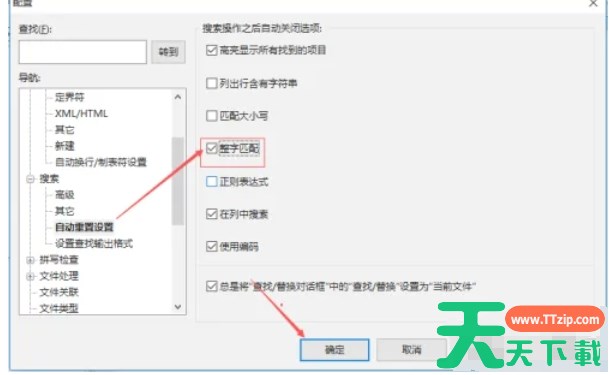
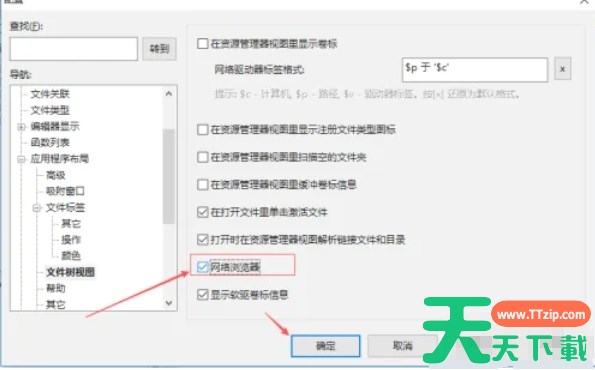
在配置界面中,您需要浏览不同的设置类别以找到与“匹配大小写”(Match Case)相关的选项。这个选项可能位于“编辑器”(Editor)、“搜索”(Search)或“语法高亮”(Syntax Highlighting)等子菜单下。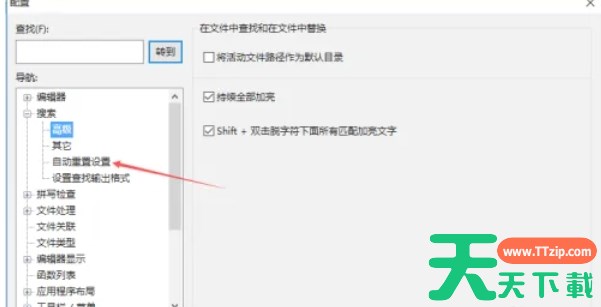
第五步
一旦找到匹配大小写的选项,勾选它。这通常会立即生效,用于后续的搜索和替换操作。界面有“应用”(Apply)或“确定”(OK)按钮,点击它们以保存更改并关闭设置界面。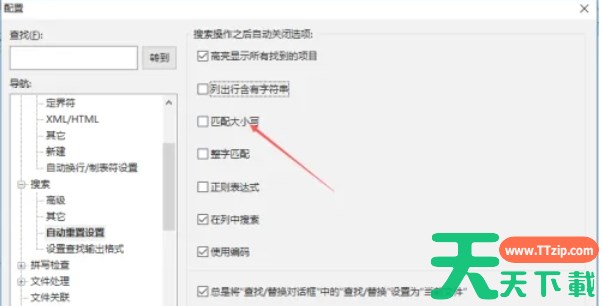
第六步
回到UltraEdit的主编辑窗口,尝试进行搜索或替换操作,以验证匹配大小写设置是否已生效。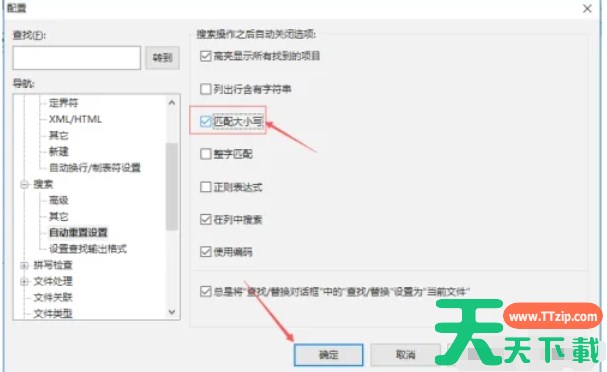
以上就是天天绿软Ttzip为你整理的UltraEdit怎么匹配大小写以及UltraEdit匹配大小写的方法啦,希望能帮到您!