UltraEdit是一款在所有32位Windows平台上都支持基于磁盘的64位文件处理的软件。这意味着即使运行在32位系统上,用户也能够处理大于4GB的大型文件,这对于处理大型数据库文件或其他大型数据集非常关键。接下来就让天天绿软Ttzip为大家解答一下UltraEdit怎么把文件另存为以及UltraEdit把文件另存为的方法吧!
第一步
首先,确保你已经打开了UltraEdit软件,并且已经加载了你想要另存为的文件。在UltraEdit的菜单栏中,找到并点击“文件”菜单。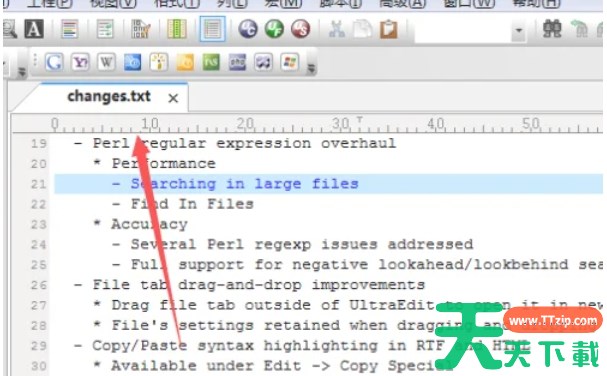
第二步
在下拉菜单中,选中并点击“另存为”选项。这个选项通常用于将当前打开的文件保存到不同的位置或以不同的名称保存。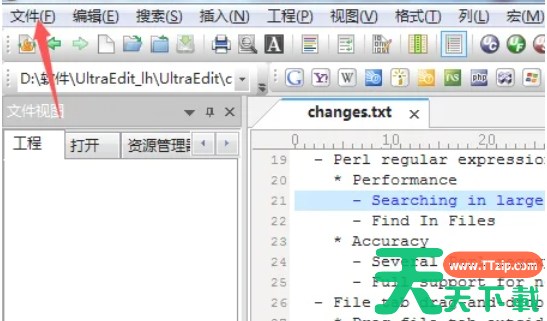
第三步
点击“另存为”后,会弹出一个文件保存对话框。在这个对话框中,你可以浏览你的电脑文件系统,选择一个你想要保存文件的路径。你可以通过点击对话框中的文件夹图标或使用地址栏来导航到目标位置。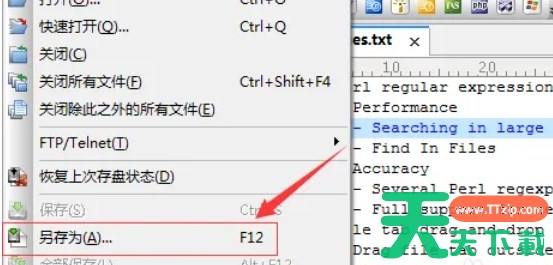
第四步
在文件保存对话框中,你还可以输入一个新的文件名(如果你想要以不同的名称保存文件)。默认情况下,对话框会显示当前文件的名称,但你可以编辑这个名称。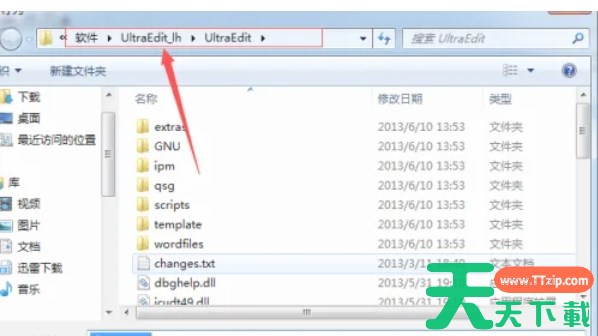
第五步
选择好保存路径和文件名后,点击对话框中的“保存”按钮。UltraEdit会将当前文件保存到指定的位置,并可能更新其内部状态以反映新的文件路径和名称。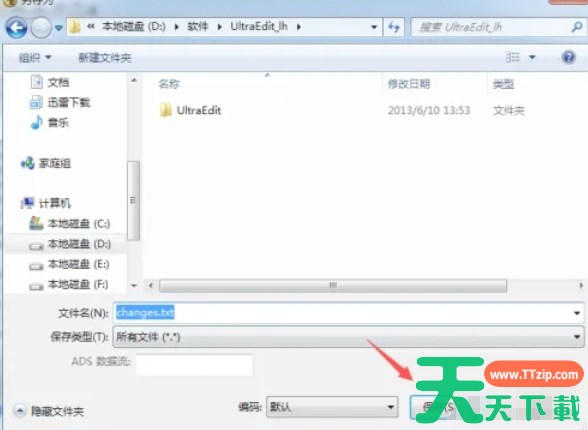
第六步
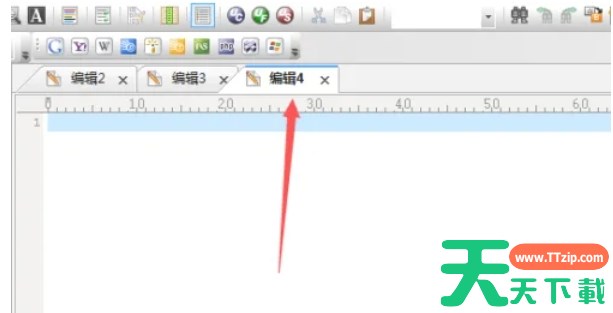
保存完成后,你可以通过UltraEdit的文件菜单或文件标签(如果UltraEdit支持标签式界面)来验证文件是否已经被成功另存为。此外,你也可以在文件资源管理器中导航到你选择的保存位置,并检查文件是否存在。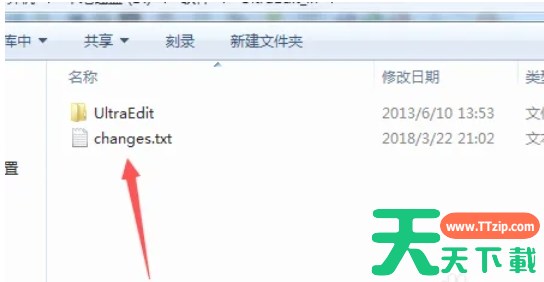
以上就是天天绿软Ttzip为你整理的UltraEdit怎么把文件另存为以及UltraEdit把文件另存为的方法啦,希望能帮到您!