UltraEdit是一款提供了强大的文本编辑功能,能够处理大规模的文本文件的编辑软件。对于 HTML 开发者来说,UltraEdit 提供了语法高亮、标签匹配等便捷功能,有助于快速定位和修改代码。十六进制编辑功能则使得 UltraEdit 成为处理二进制文件的理想工具,如图像、音频和视频文件等。接下来就让天天绿软Ttzip为大家解答一下UltraEdit怎么设置高亮整行以及UltraEdit设置高亮整行的方法吧!
第一步
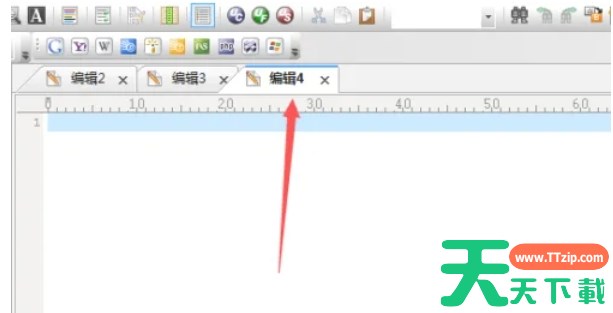
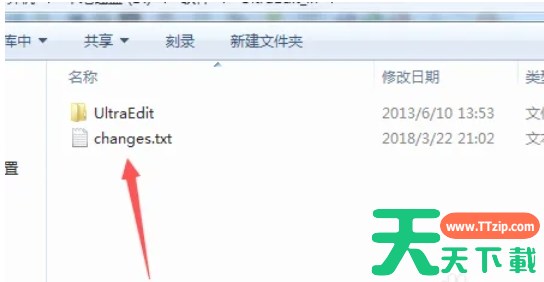
首先,启动 UltraEdit 软件。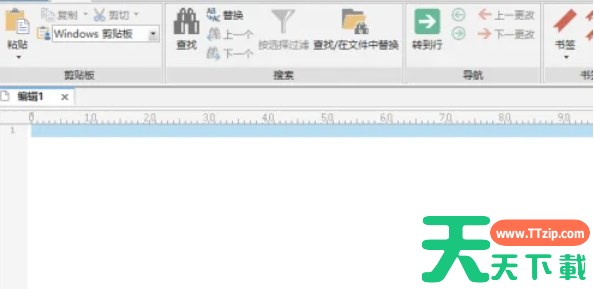
第二步
在 UltraEdit 的菜单栏中,找到并点击“高级”(Advanced)或“配置”(Configuration)菜单项。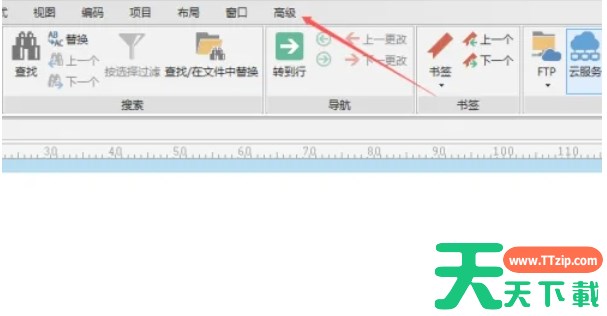
第三步
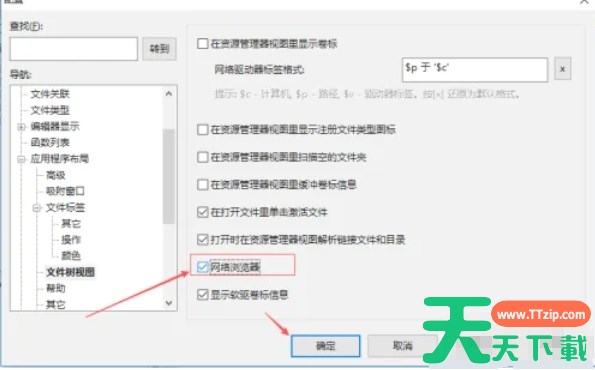
在“高级”或“配置”菜单下,寻找与“视图”(View)或“显示”(Display)相关的选项。这可能会带你到一个包含多个设置子项的界面。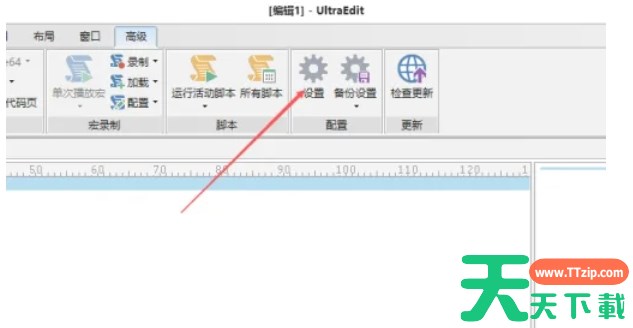
第四步
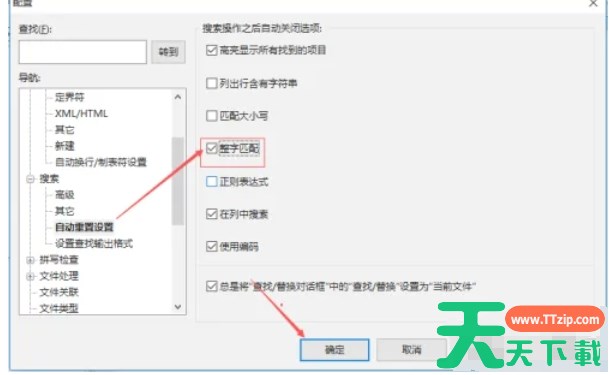
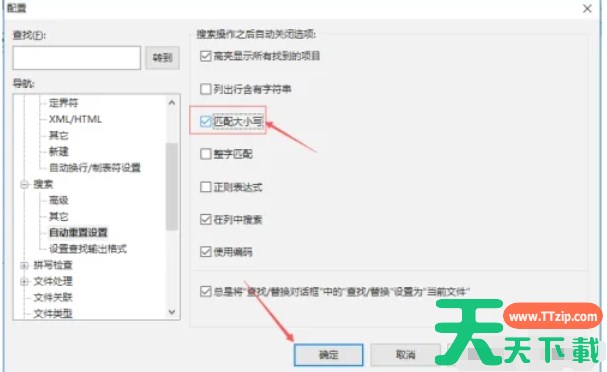
在视图/显示设置中,浏览各个选项,直到找到与“高亮整行”(Highlight Entire Line)或类似名称的选项。这个选项可能位于“编辑”(Editing)、“光标”(Cursor)或“语法高亮”(Syntax Highlighting)等子菜单下。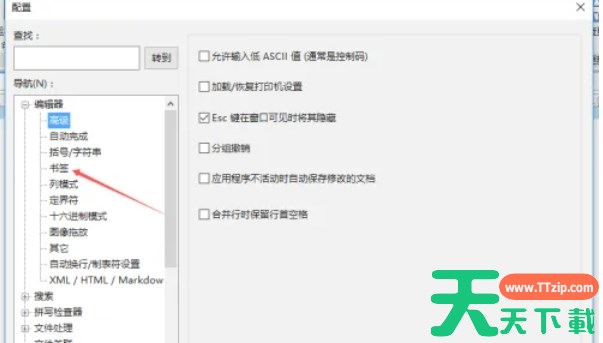
第五步
一旦找到高亮整行的选项,勾选它。这通常会立即生效,无需额外保存。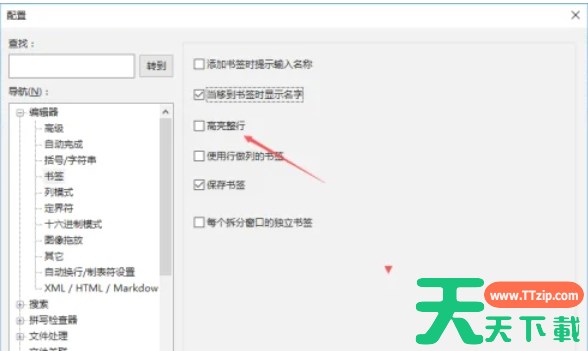
第六步
如果设置界面有“应用”(Apply)或“确定”(OK)按钮,点击它们以保存更改并关闭设置界面。回到UltraEdit的主编辑窗口,通过移动光标或选择文本行来验证高亮整行设置是否已生效。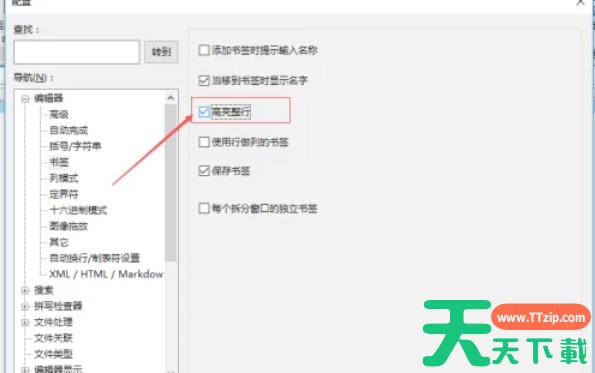
以上就是天天绿软Ttzip为你整理的UltraEdit怎么设置高亮整行以及UltraEdit设置高亮整行的方法啦,希望能帮到您!