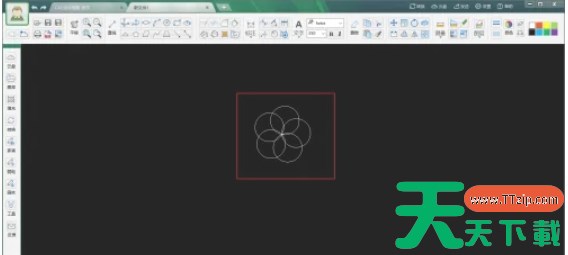
CAD迷你画图是一款小巧实用、功能强大的CAD软件,适用于需要查看和修改CAD图纸的用户。它的界面简洁直观,操作方便,且兼容多种CAD文件格式,是用户进行CAD图纸处理的好帮手。接下来就让天天绿软Ttzip为大家解答一下CAD迷你画图怎么设置看图模式以及CAD迷你画图设置看图模式的方法吧!
第一步
确保CAD迷你画图软件已经正确安装并打开。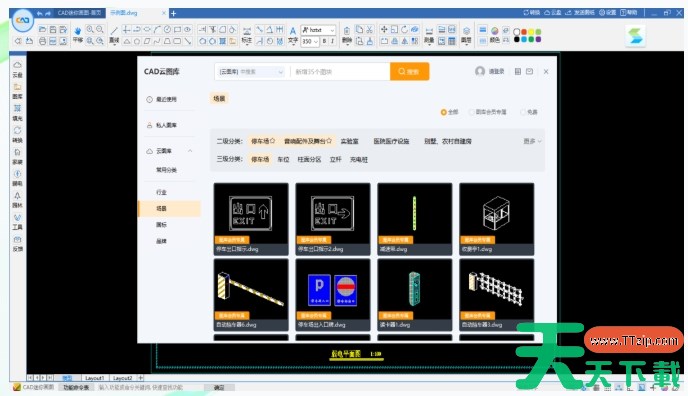
第二步
在CAD迷你画图窗口的右上方,找到并点击“设置”按钮。这将打开设置窗口,其中包含多个配置选项。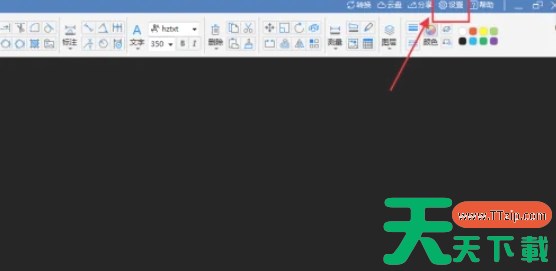
第三步
在设置窗口中,找到并点击“模式设置”选项。这将进入看图模式的设置界面。
第四步
在模式设置窗口中,您会看到多种看图模式供选择。根据个人需要,选择合适的看图模式。例如,如果您需要查看图纸的俯视图,可以选择“俯视图”模式。此外,还可能有其他模式如“左视图”、“右视图”等,具体取决于您的需求和图纸的复杂性。
第五步
完成看图模式的设置后,点击“完成”按钮以保存设置并退出设置界面。此时,CAD迷你画图将按照您所设置的看图模式来显示图纸。
第六步
通过以上步骤,您可以轻松地在CAD迷你画图中设置合适的看图模式,以便更好地查看和编辑图纸。
以上就是天天绿软Ttzip为你整理的CAD迷你画图怎么设置看图模式以及Cad迷你画图设置看图模式的方法啦,希望能帮到您!