CAD迷你画图是一款拥有高效、兼容性强和功能全面的特点的软件,作为广大CAD用户进行图纸处理、打印和转换的理想选择。无论是专业设计师还是工程人员,都能在这款软件中找到满足自己需求的工具和功能。接下来就让天天绿软Ttzip为大家解答一下CAD迷你画图怎么设置图纸标注比例尺寸以及CAD迷你画图设置图纸标注比例尺寸的方法吧!
第一步
启动CAD迷你画图程序,并确保已经打开或新建了一个图纸文件。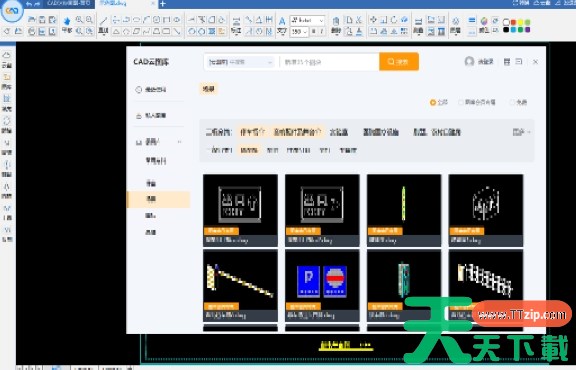
第二步
在CAD迷你画图窗口中,找到并点击左上角的“设置”按钮。这通常位于窗口的右上角或菜单栏中。
第三步
在弹出的设置窗口中,找到并点击“标注设置”选项。这将进入与标注相关的参数设置界面。
第四步
在“标注设置”窗口中,找到“当前标注比例”按钮。点击该按钮后,会弹出一个比例选择栏目。在这个栏目中,可以选择适合自己作图习惯的标注比例,例如“1:1(毫米)”。如果需要其他比例,可以点击下拉箭头选择其他合适的比例。
第五步
完成标注比例的设置后,通常会有一个“完成”或“确定”按钮。点击该按钮以保存并应用新的标注比例设置。
第六步
为了验证新的标注比例设置是否生效,可以在图纸上添加一个标注,并检查其比例是否正确。
以上就是天天绿软Ttzip为你整理的CAD迷你画图怎么设置图纸标注比例尺寸以及CAD迷你画图设置图纸标注比例尺寸的方法啦,希望能帮到您!