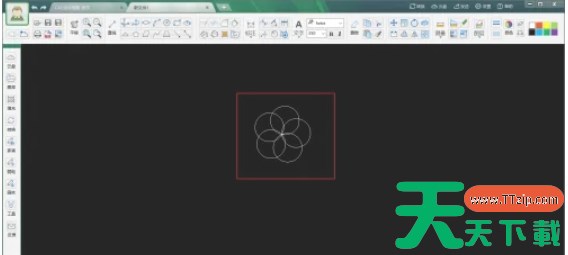
CAD迷你画图是一款功能全面的CAD绘图与浏览工具,用户可以在同一界面上打开多个图纸窗口,方便进行图纸对比和参考,软件优化了DWG文件的加载速度,使得用户可以迅速打开和查看大型、复杂的图纸文件,提高工作效率。接下来就让天天绿软Ttzip为大家解答一下CAD迷你画图怎么设置打开图纸以及CAD迷你画图设置打开图纸的方法吧!
第一步
首先,确保CAD迷你画图程序已经安装在你的电脑上,并通过桌面快捷方式或开始菜单启动它。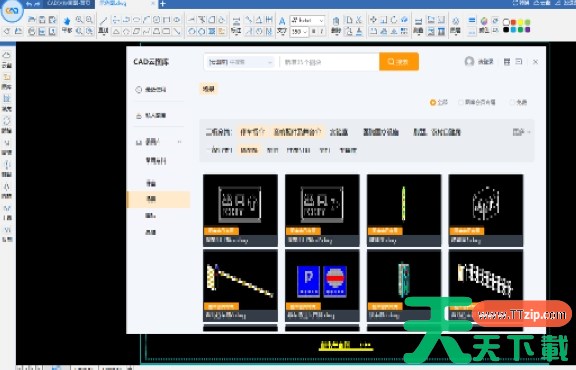
第二步
在CAD迷你画图的主窗口中,找到并点击“设置”按钮。这个按钮通常位于窗口的右上角或菜单栏的某个位置。
第三步
在弹出的设置窗口中,找到并点击“文件关联”选项。这将进入与文件打开方式相关的参数设置界面。
第四步
在“文件关联”窗口中,你会看到一个或多个与图纸文件(如DWG、DXF等)相关的选项。勾选“始终用CAD迷你画图打开图纸”或类似的选项,以确保CAD迷你画图成为这些文件类型的默认打开程序。
第五步
完成文件关联的设置后,点击窗口下方的“完成”按钮或类似的确认按钮,以保存并应用新的文件关联设置。
第六步
完成文件关联的设置后,点击窗口下方的“完成”按钮或类似的确认按钮,以保存并应用新的文件关联设置。
以上就是天天绿软Ttzip为你整理的CAD迷你画图怎么设置打开图纸以及CAD迷你画图设置打开图纸的方法啦,希望能帮到您!