迅捷pdf编辑器为您提供免费的PDF文件在线编辑服务,在这里您可以修改PDF文字、图片,添加高亮、删除线,同时还支持PDF插入页面、删除页面等一系列PDF编辑功能,那么迅捷pdf编辑器怎么替换文字?迅捷pdf编辑器替换文字的方法?下面就让天天绿软Ttzip给大家解答下吧!
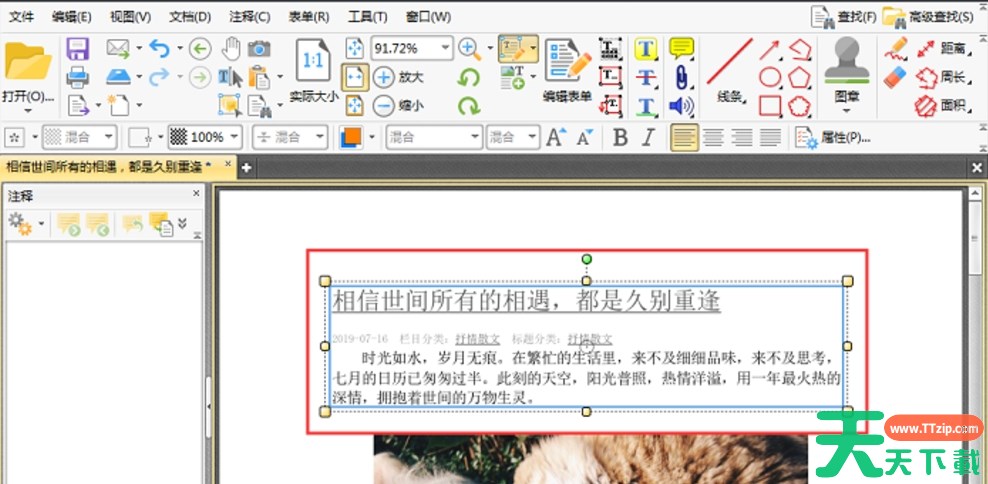
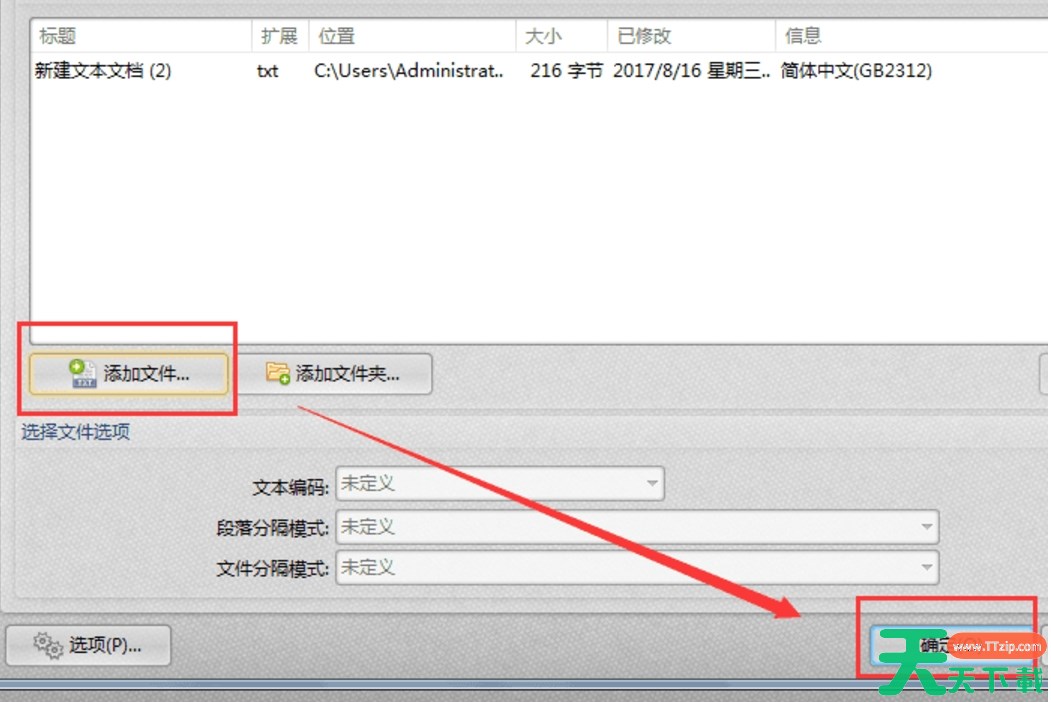
1、运行迅捷pdf编辑器,打开软件界面,点击“打开”选项,选择需要替换文字的PDF文件,并将其导入到软件中。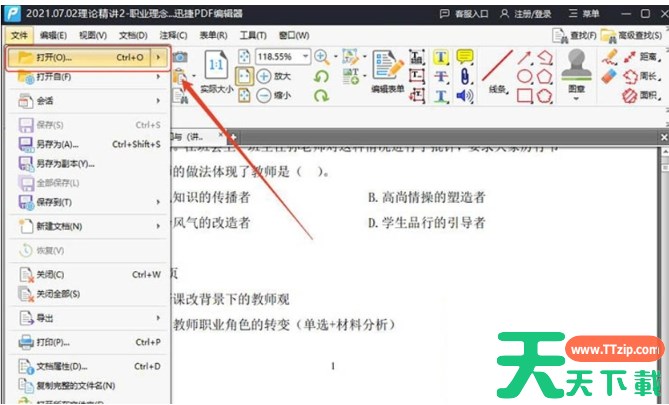
2、在软件上方的工具栏中,点击“工具”,选择“内容编辑”,再点击“内容编辑工具”后选择“仅文本”选项。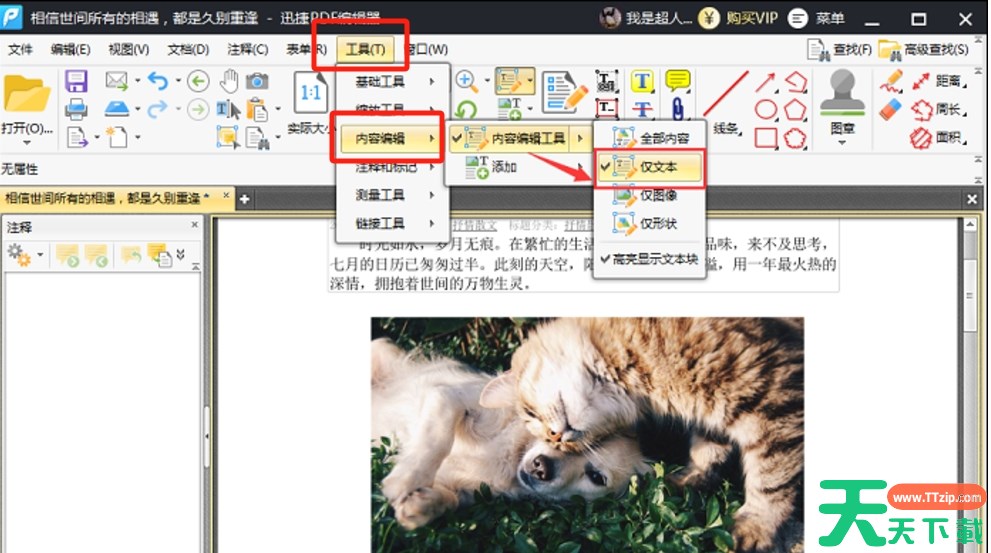
3、使用鼠标左键单击并拖动,选择要替换的文字内容,选中文字后,直接输入新的文字内容,即可替换原有的文字。