迅捷pdf编辑器是一款多功能的PDF编辑软件,那么迅捷pdf编辑器怎么在PDF文件中添加标注?迅捷pdf编辑器在PDF文件中添加标注的方法?下面就让天天绿软Ttzip给大家解答下吧!
1、打开迅捷pdf编辑器,点击软件左上角的“文件”选项,在下拉菜单中选择“打开”,在弹出的对话框中,找到并选择需要添加标注的PDF文件,然后点击“打开”。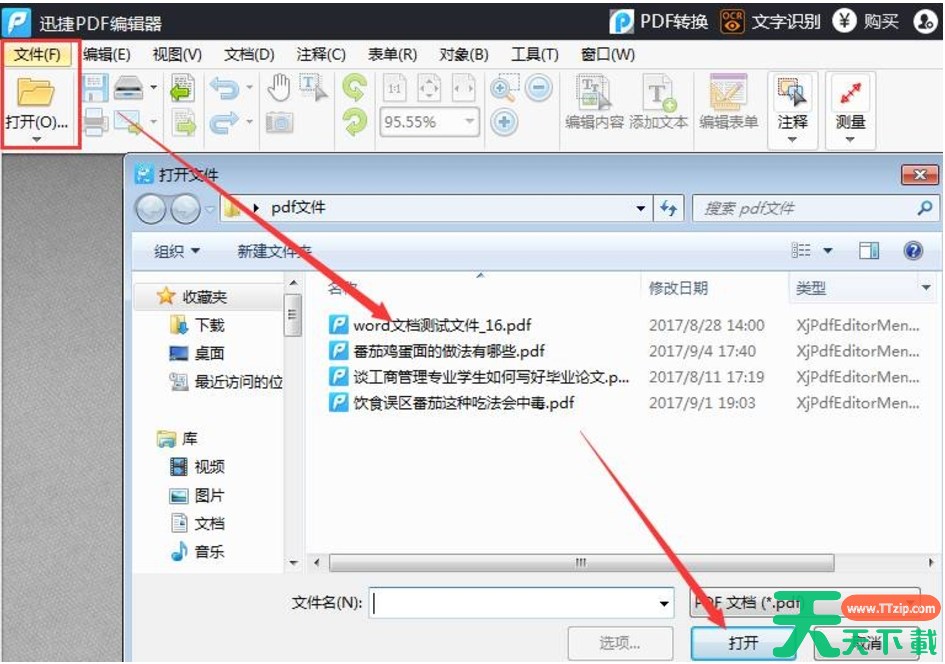
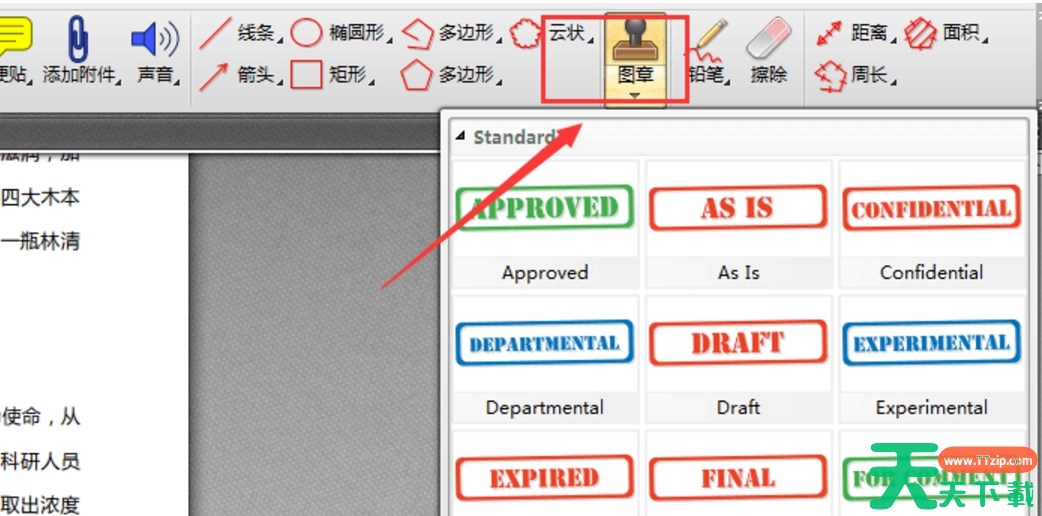
2、在菜单栏上找到并点击“标注”选项,在“标注”选项下,可以看到多种标注工具,如文本标注、矩形标注、箭头标注等。根据需要选择合适的标注工具。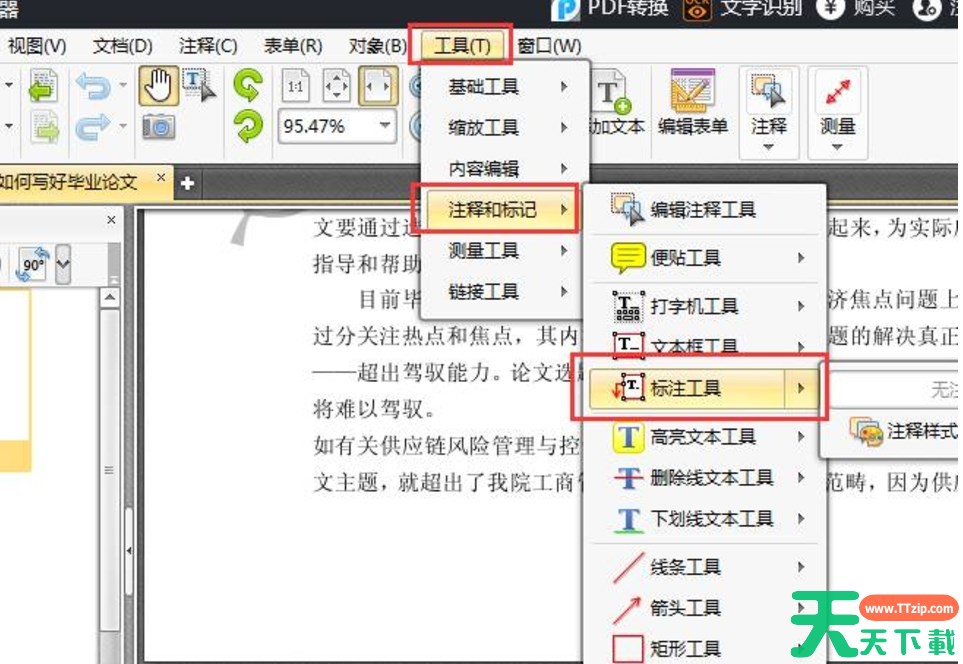
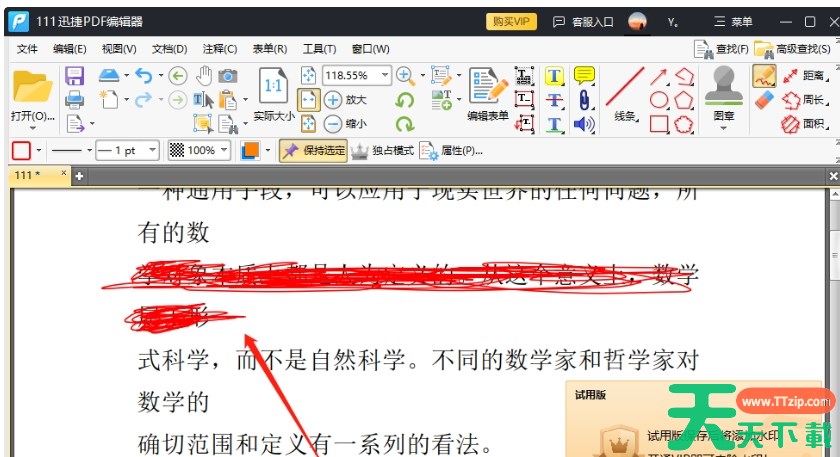
3、在PDF文件中需要添加标注的位置,点击并拖动鼠标以绘制标注框,在标注框内输入需要添加的标注信息。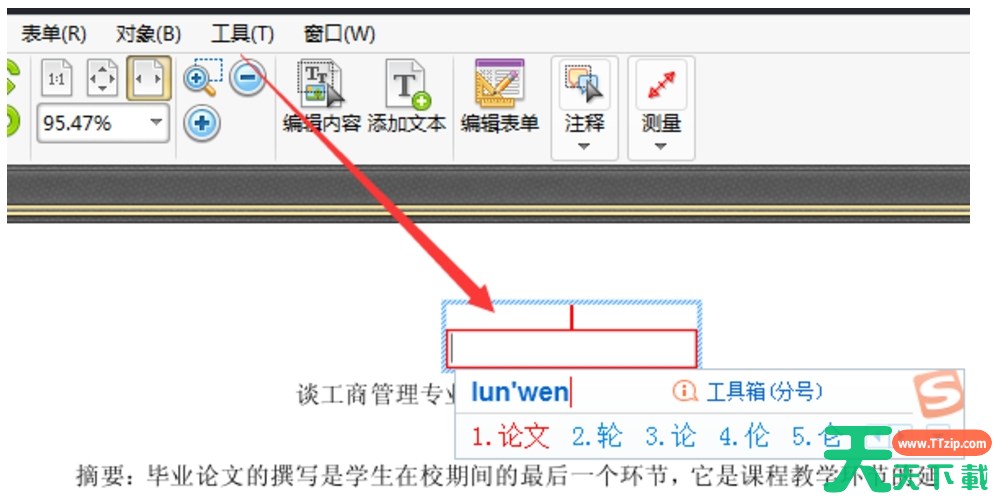
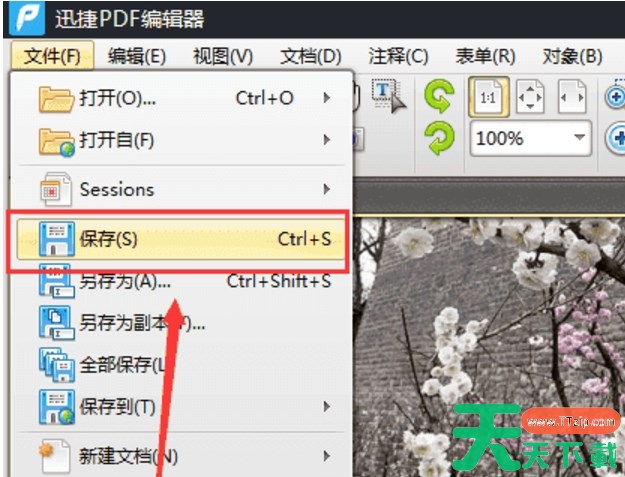
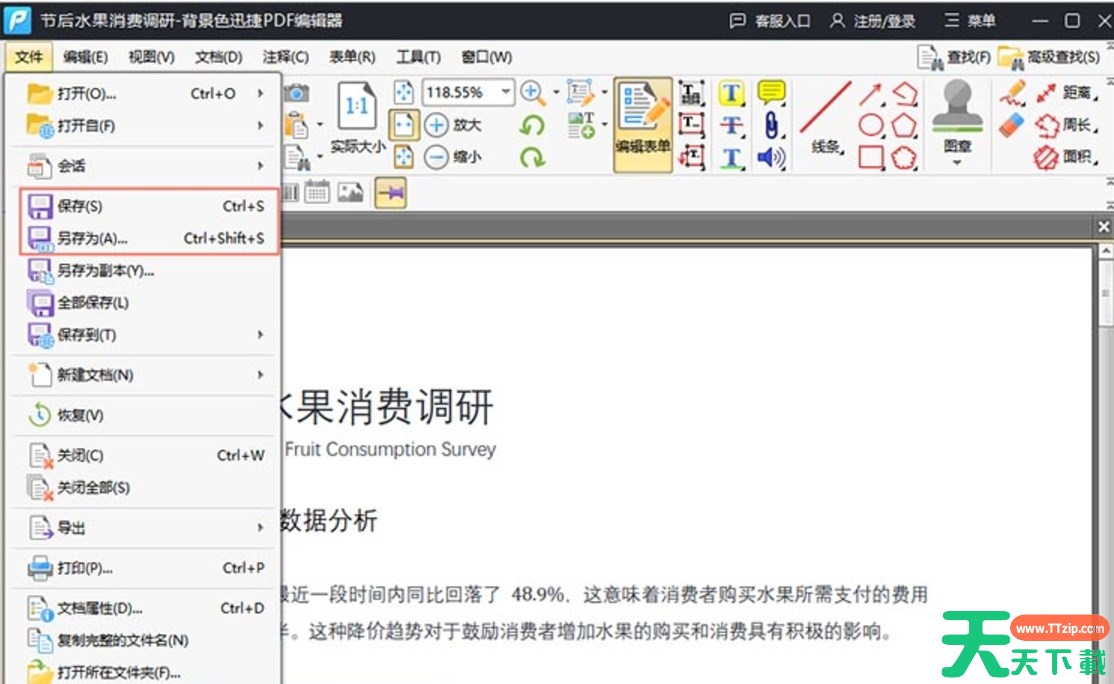
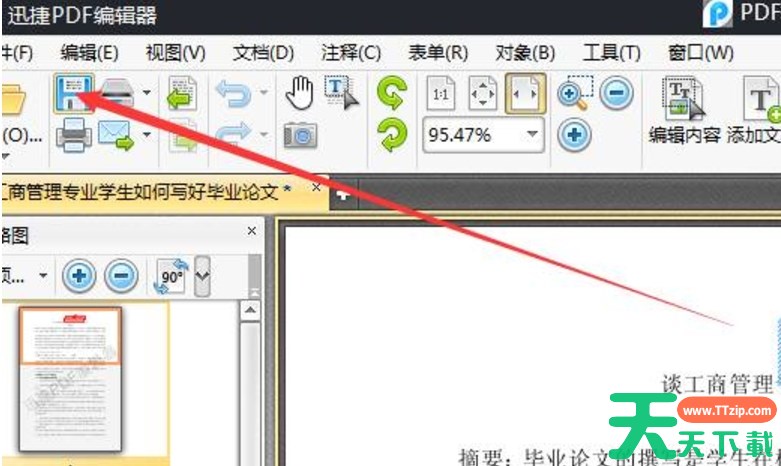
4、完成标注后,点击菜单栏上的“保存”按钮即可。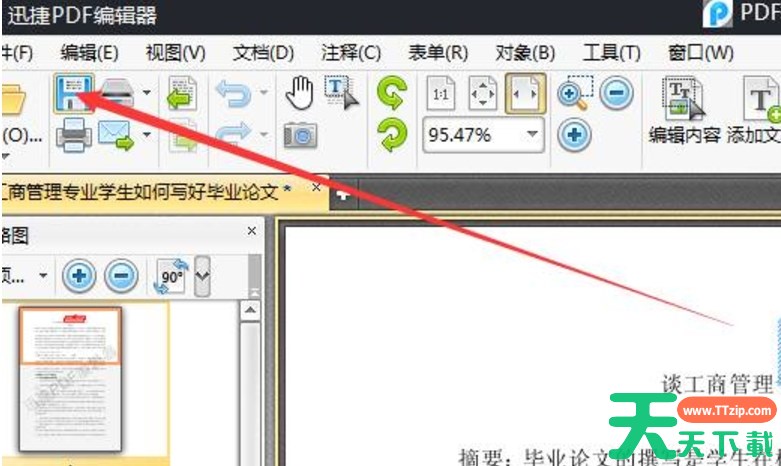
以上就是天天绿软Ttzip为您整理的迅捷pdf编辑器怎么在PDF文件中添加标注?迅捷pdf编辑器在PDF文件中添加标注的方法啦,希望能帮到您。