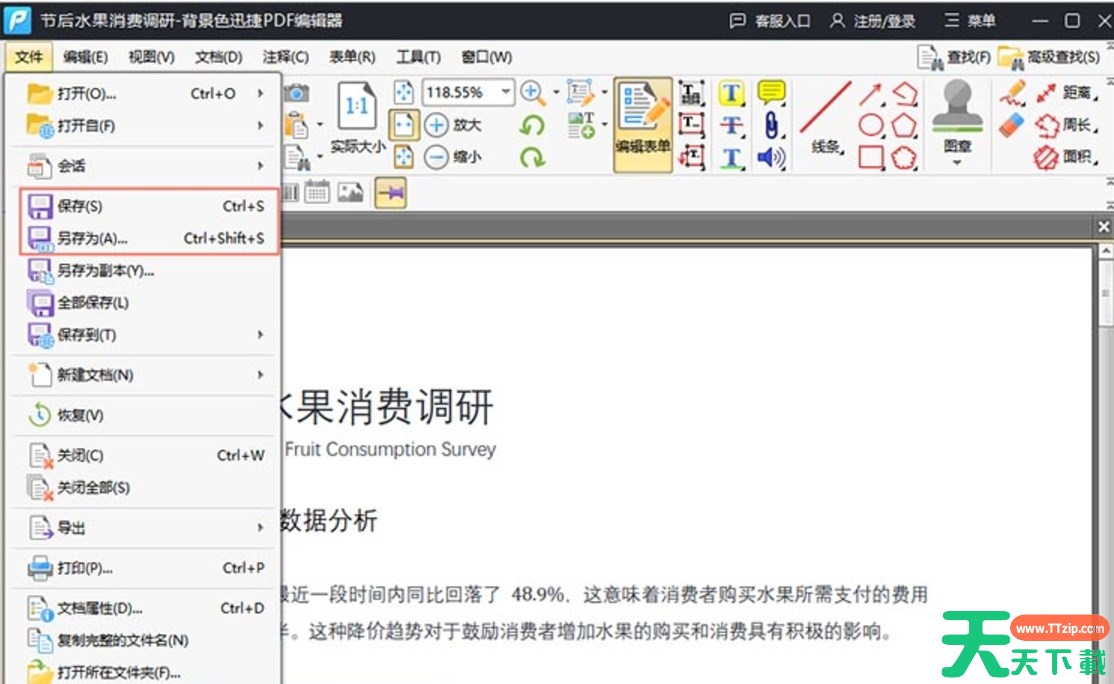
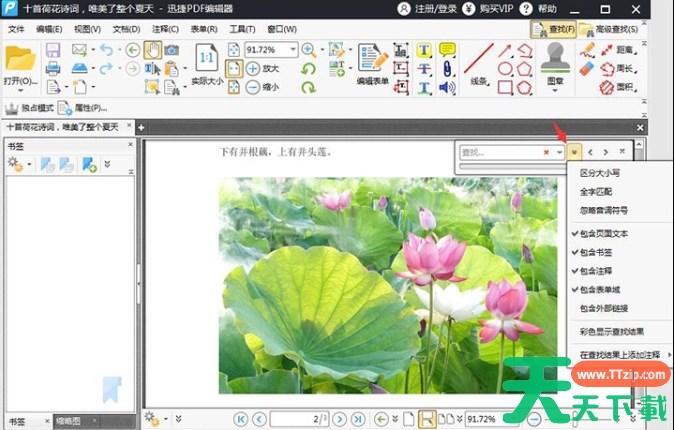
迅捷pdf编辑器是一款全能的PDF文件办公软件,支持PDF文件中文字图片编辑修改,无需转word格式,可直接对其内容编辑,那么迅捷pdf编辑器怎么高亮文本颜色?迅捷pdf编辑器高亮文本颜色的方法?下面就让天天绿软Ttzip给大家解答下吧!
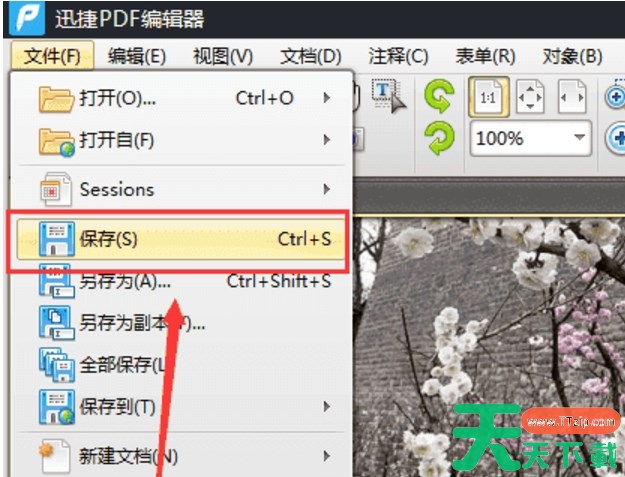
迅捷pdf编辑器怎么高亮文本颜色?1、运行迅捷pdf编辑器软件,点击软件左上角的“打开”选项,或者从“文件”菜单中选择“打开”,在弹出的对话框中,找到并选择需要编辑的PDF文件,然后点击“打开”。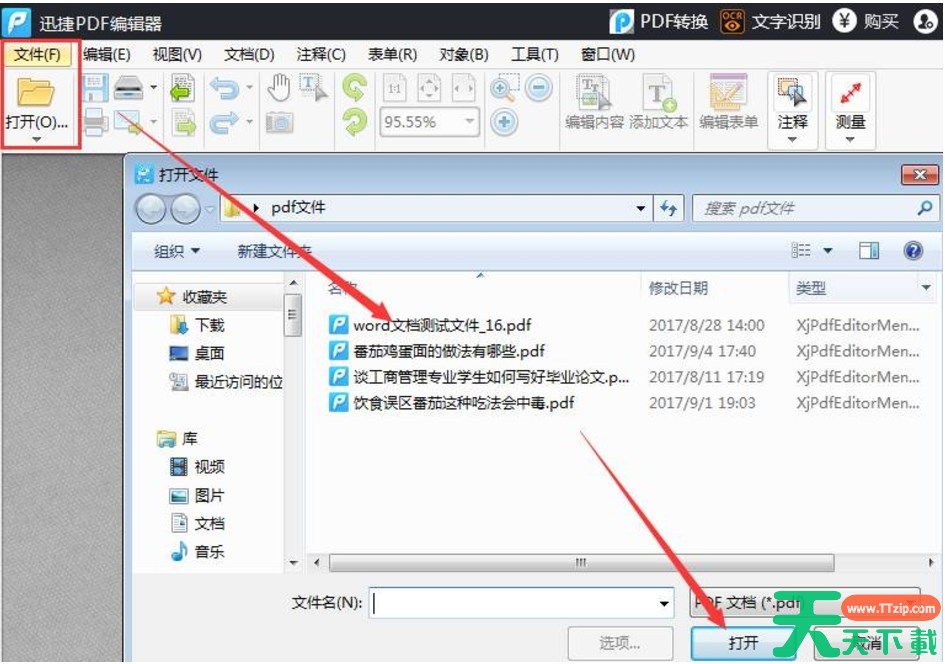
2、PDF文件打开后,在软件的功能区域找到“高亮”工具,右键点击“高亮”工具,选择“注释样式调板”选项。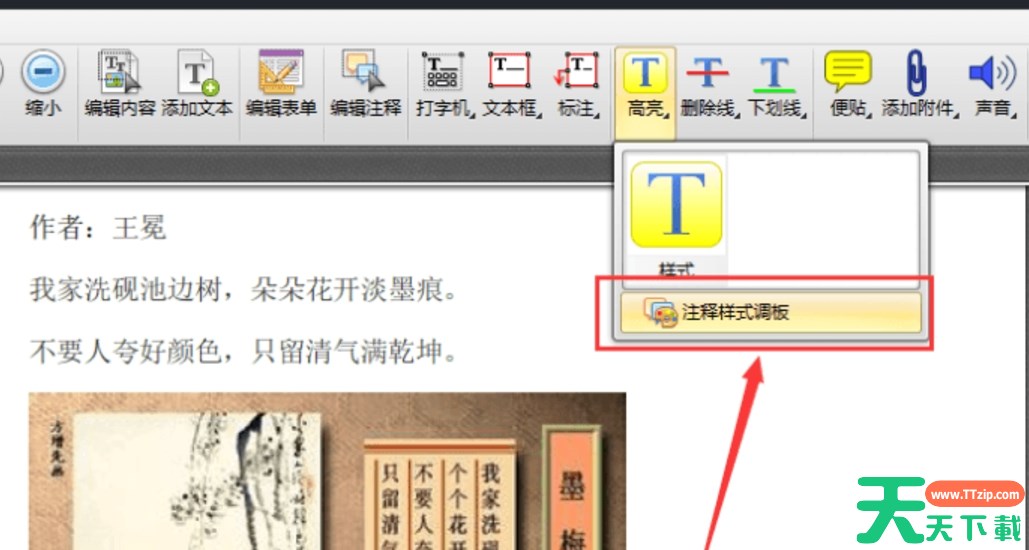
3、在弹出的“注释样式调板”界面中,找到“填充颜色”选项,点击“填充颜色”选项,会弹出一个颜色选择器,在颜色选择器中,选择你想要的高亮颜色即可。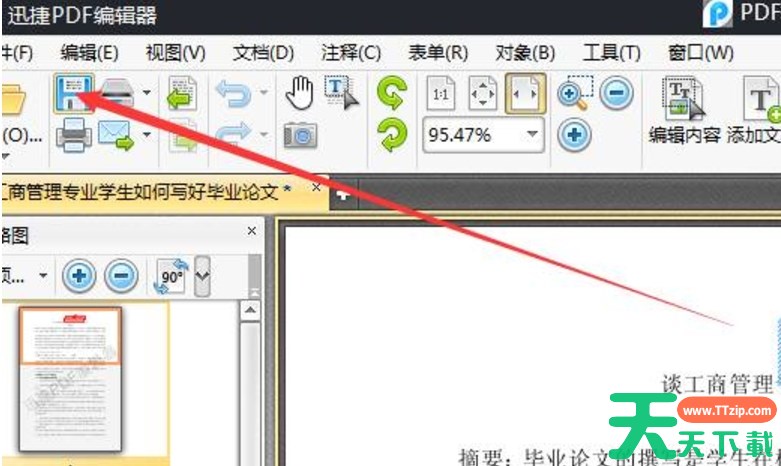
以上就是天天绿软Ttzip为您整理的迅捷pdf编辑器怎么高亮文本颜色?迅捷pdf编辑器高亮文本颜色的方法啦,希望能帮到您。