picasa是一款免费的图片管理工具,以其简洁的界面、丰富的功能和易于使用的特点赢得了用户的喜爱。无论是进行基本的图片编辑还是整理图片库,picasa都能提供便捷的服务。然而,对于需要更高级编辑功能的用户来说,他们可能需要寻找其他更专业的图片编辑软件来满足需求。接下来就被天天绿软Ttzip为大家解答一下picasa怎么使用红眼工具以及picasa使用红眼工具的方法吧!
第一步
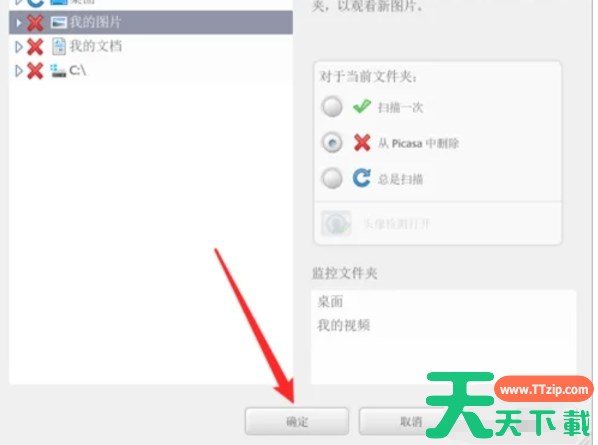
点击菜单栏中的“文件”,然后选择“将文件添加到picasa”,从计算机中选择要编辑的图片并导入。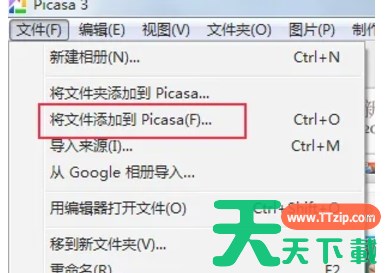
第二步
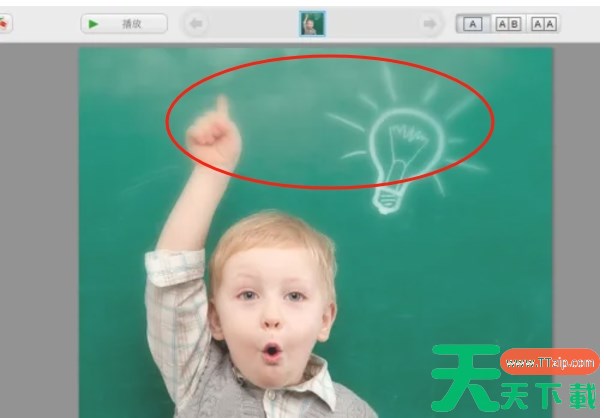
在picasa的图片浏览界面中,找到并打开需要修正红眼的图片。点击图片下方的“通常需要的修正”按钮,在弹出的选项中选择“红眼”。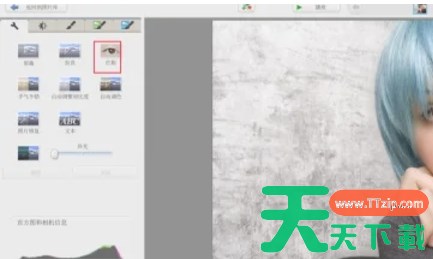
第三步
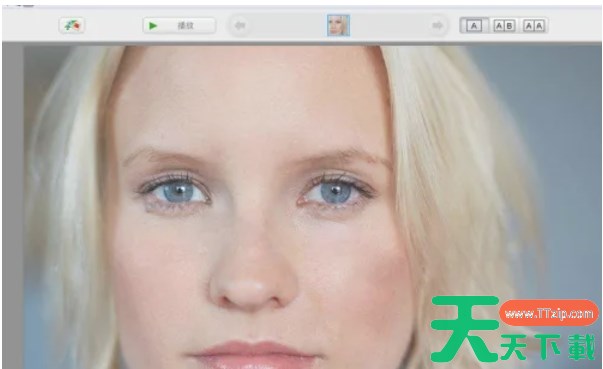
此时会打开红眼修正的对话框或界面。在图片中红眼部位周围框选一个区域,通常是一个圆形或椭圆形选框。picasa会自动识别并修正该区域内的红眼问题,将其变成黑色或接近瞳孔的颜色。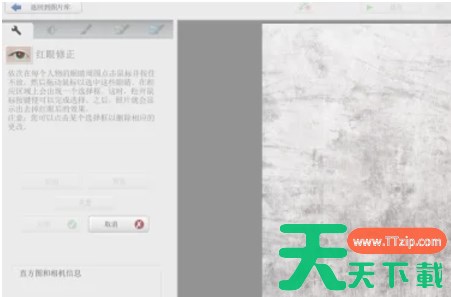
第四步
如果图片中的人物有两只眼睛且都存在红眼问题,对另一只眼睛执行相同的操作。同样在红眼部位框选一个区域,picasa会自动进行修正。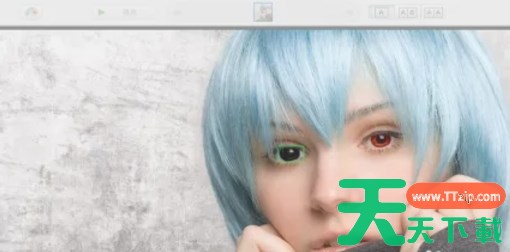
第五步
完成红眼修正后,检查图片效果是否满意。如果满意,可以点击保存按钮或相关选项,将修改后的图片保存到计算机上。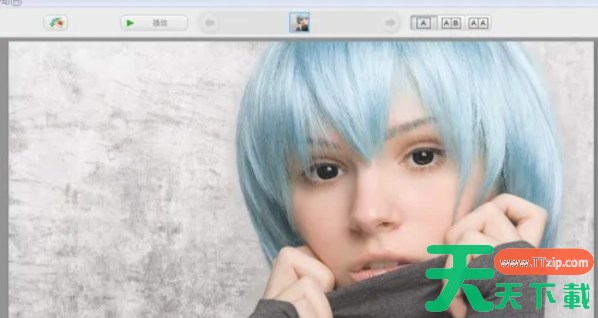
第六步
通过以上步骤,你就可以轻松地使用Picasa的红眼工具来修正图片中的红眼问题了。
以上就是天天绿软Ttzip为你整理的Picasa怎么使用红眼工具以及Picasa使用红眼工具的方法啦,希望能帮到您!