picasa是一款非常实用的免费图片管理软件,picasa能够自动扫描计算机中的图片,并将它们整理在一个直观易用的界面中。用户可以通过标签、日期、文件夹或评级等方式对图片进行快速分类和查找。提供了裁剪、拉直、调整颜色和对比度、增强清晰度、红眼校正以及应用滤镜等一系列实用的基本编辑工具。支持逐个图像、并排或批量编辑,提高了编辑效率。接下来就让天天绿软Ttzip为大家解答一下picasa怎么把图片进行拼贴以及picasa把图片进行拼贴的方法吧!
第一步
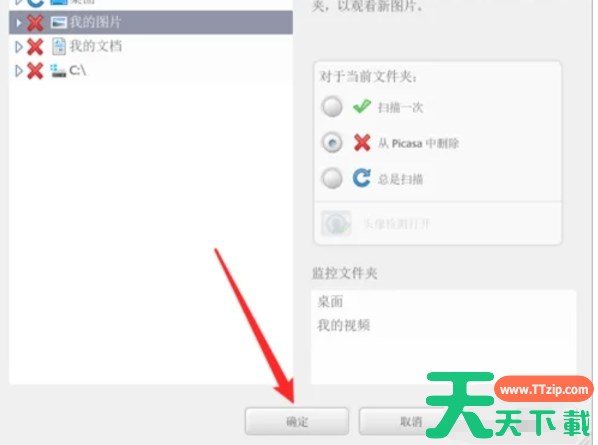
首先,确保picasa软件已经打开。点击菜单栏中的“文件”,然后选择“将文件添加到picasa”。在弹出的文件选择对话框中,浏览并选择您想要进行拼贴的多张图片。选中的图片会被添加到picasa的图片库中。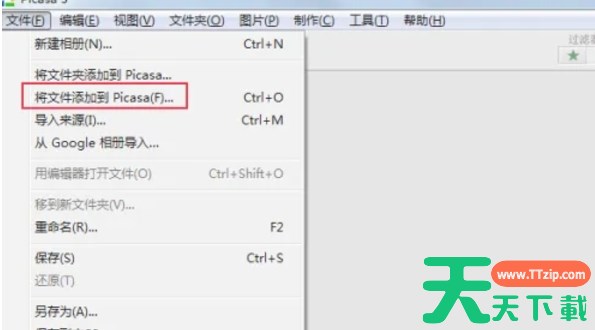
第二步
在picasa的图片库中,找到并选择您想要拼贴的图片。点击菜单栏中的“制作”,然后选择“图片拼贴”。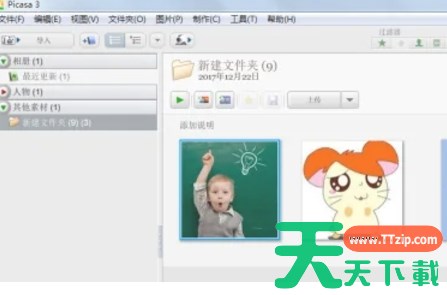
第三步
进入拼贴对话框后,您会看到一个画布区域。在左侧的图片列表中,选择您想要添加到画布中的图片,然后将其拖拽到画布上。您可以通过调整图片的大小、位置和旋转角度来创建所需的拼贴效果。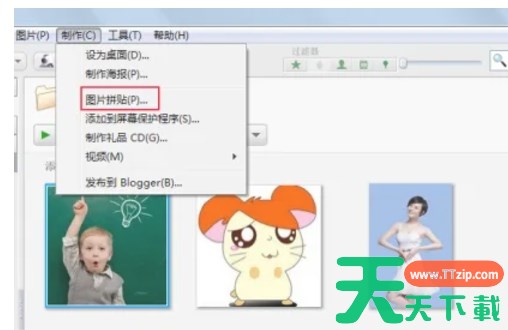
第四步
在拼贴对话框中,您还可以对图片的边框进行设置,包括边框的宽度、颜色和样式。同时,您也可以设置拼贴的背景颜色或选择其他背景样式。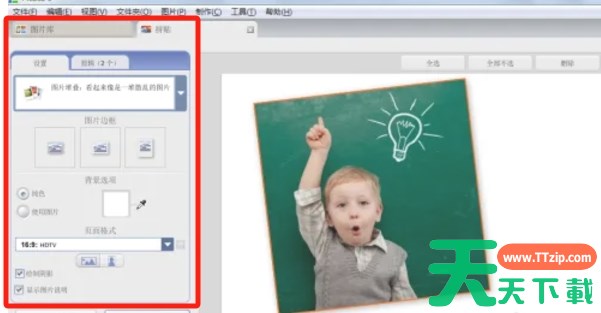
第五步
完成拼贴设置后,点击预览按钮查看拼贴效果。如果满意,点击保存按钮将拼贴保存到您的计算机中。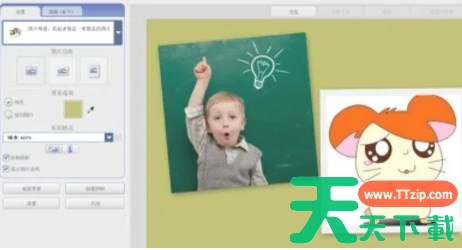
以上就是天天绿软Ttzip为你整理的Picasa怎么把图片进行拼贴以及Picasa把图片进行拼贴的方法啦,希望能帮到您!