picasa是一款免费的图片管理工具,凭借其强大的图片管理、编辑和分享功能,以及简单易用的操作界面,赢得了广大用户的喜爱和好评。用户可以通过调整图片的亮度和对比度,以及色彩饱和度等参数,来改善图片的整体视觉效果。接下来就让天天绿软Ttzip为大家解答一下picasa怎么转化色调以及picasa转化色调的方法吧!
第一步
打开picasa软件。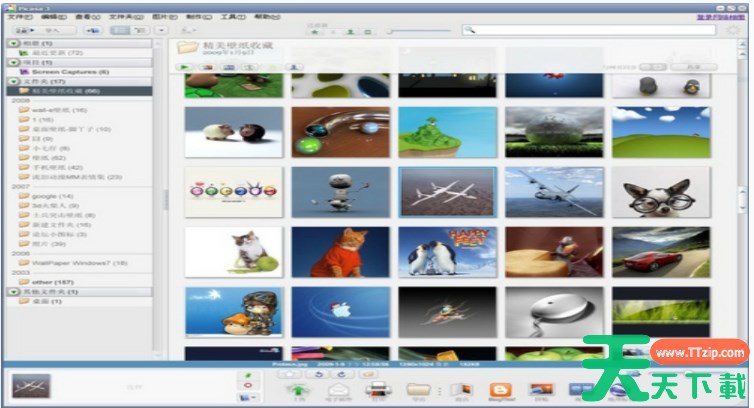
第二步
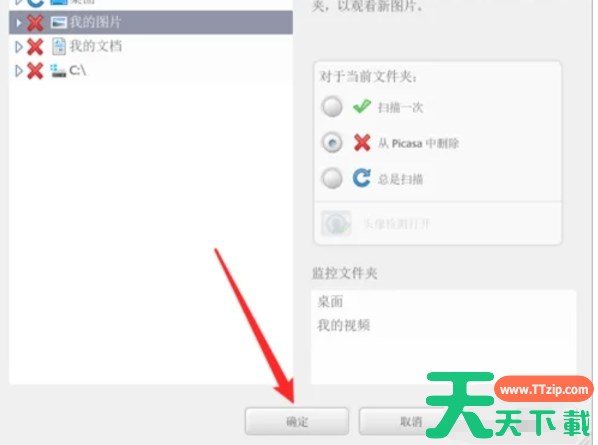
点击菜单栏中的“文件”,然后选择“将文件添加到picasa”。在弹出的文件选择对话框中,找到并选择您想要调整色调的照片,然后点击“打开”。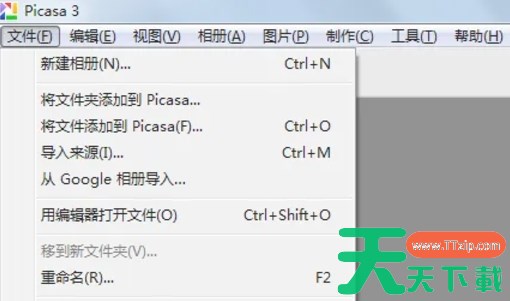
第三步
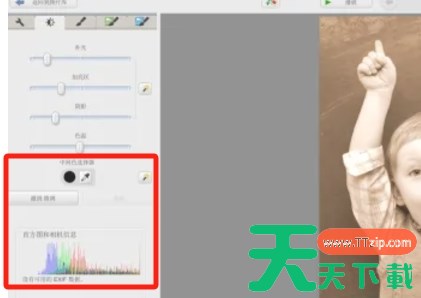
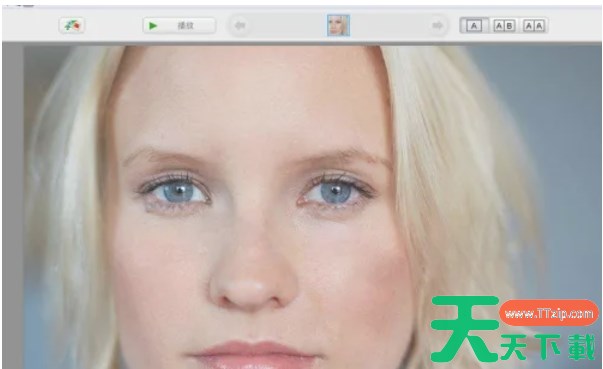
在照片编辑界面中,找到并点击“进行有趣而实用性的图片处理”选项。在弹出的处理选项中,例如选择“褐色”色调。这时,您会看到照片被更改为褐色调的效果。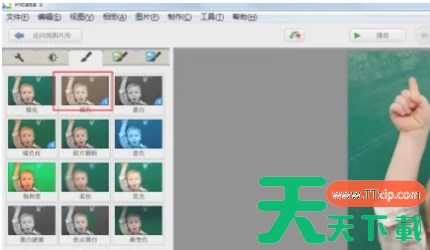
第四步
点击“精细调整亮度和颜色修正”选项。在这个界面中,您可以使用鼠标右键拖曳补光和加亮区滑块,以调整照片的亮度和颜色。这有助于您进一步细化褐色色调的效果。
第五步
使用鼠标继续向右拖曳阴影滑块,以增加阴影调。通过调整阴影滑块,您可以强调照片的明暗对比度,使褐色色调更加鲜明。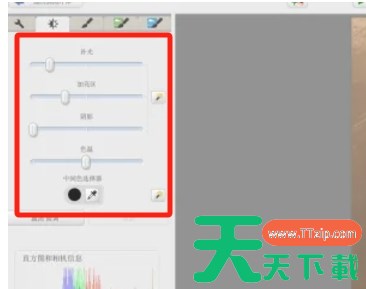
第六步
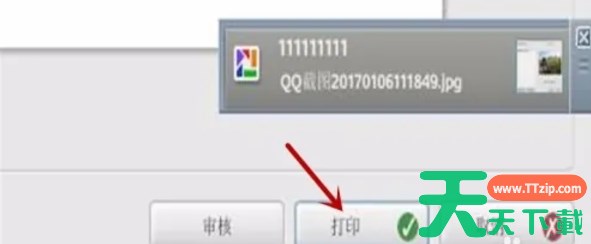
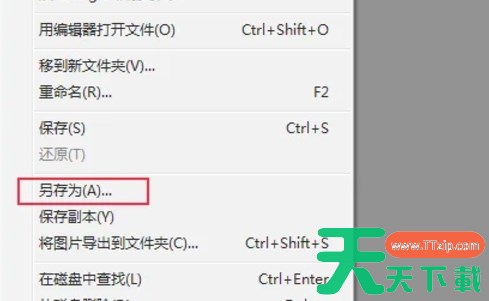
调整完成后,点击菜单栏中的“文件”,然后选择“保存”或“另存为”来保存您的照片。在弹出的保存对话框中,选择保存位置和文件名,然后点击“保存”。