Shotcut是一款功能强大、易于使用且完全免费的视频编辑器软件。它支持广泛的音频和视频格式、多种图像格式和网络流播放,并提供了多种高级编辑功能,如多格式时间表、frei0r视频发生器插件和插孔传输同步等。这使得Shotcut成为了一款非常适合专业视频制作人员和爱好者的工具。接下来就让天天绿软Ttzip为大家解答一下Shotcut怎么设置分辨率以及Shotcut设置分辨率的方法吧!
第一步
确保你的电脑上已经安装了Shotcut软件,然后在电脑桌面找到并打开它。
第二步
在Shotcut软件界面上方或侧边的工具栏中,找到并点击“输出”按钮。这通常会打开一个输出面板或对话框。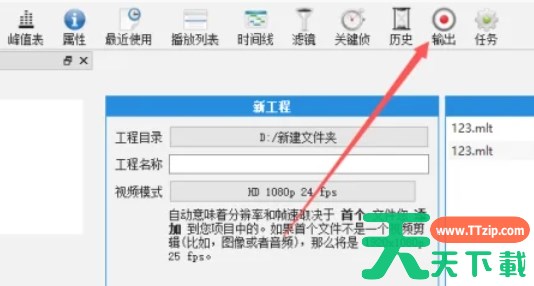
第三步
在输出面板或对话框中,寻找并点击“高级”按钮。这一步将带你进入更详细的输出配置界面。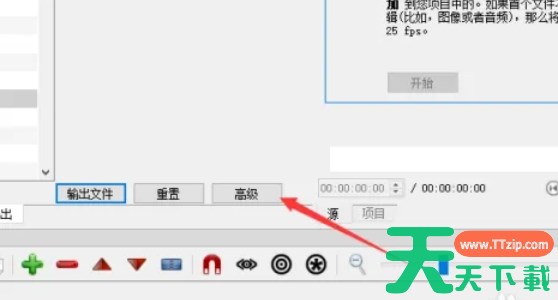
第四步
在高级设置界面中,你应该能够看到一个或多个选项卡,其中有一个是“视频”选项卡。点击它,然后在分辨率栏中,你可以调整“输出视频分辨率”。根据你的需求,选择合适的分辨率值。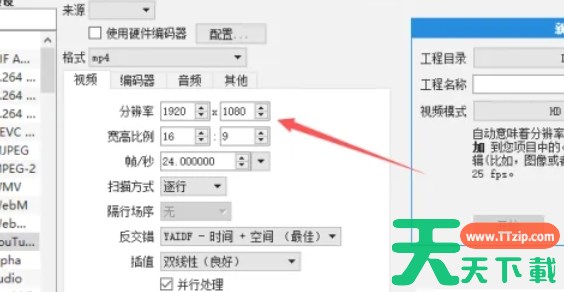
第五步
在调整了视频分辨率后,确保其他输出设置也符合你的需求,然后再次点击“高级”按钮(有些版本可能需要点击“确定”或“应用”按钮)以确认并保存你的设置。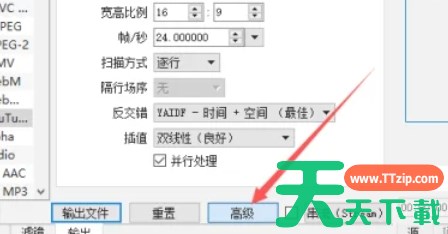
第六步
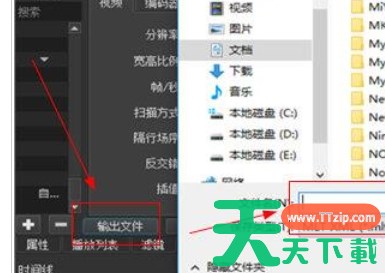
最后,选择输出文件的保存位置和文件名,然后点击“输出文件”按钮开始导出视频。等待导出过程完成,你就可以在指定的位置找到已经设置好分辨率的视频文件了。