Shotcut是一款功能强大、易于使用且完全免费的视频编辑器软件,适用于各种视频编辑需求。无论是初学者还是专业视频编辑师,都可以在这款软件中找到适合自己的编辑工具和功能。接下来就让天天绿软Ttzip为大家解答一下Shotcut怎么加字幕以及Shotcut加字幕的方法吧!
第一步
启动Shotcut软件。在页面左侧上方点击【打开文件】选项,选择并导入本地视频文件。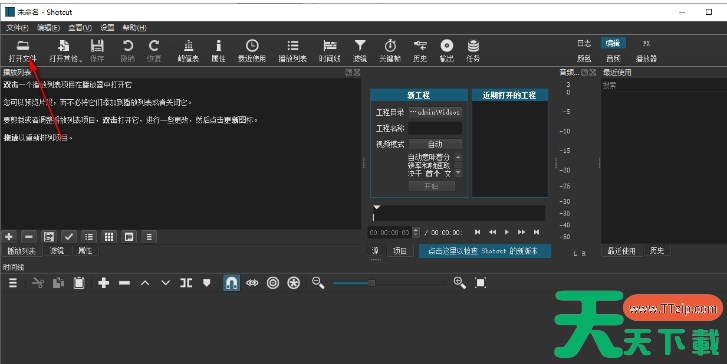
第二步
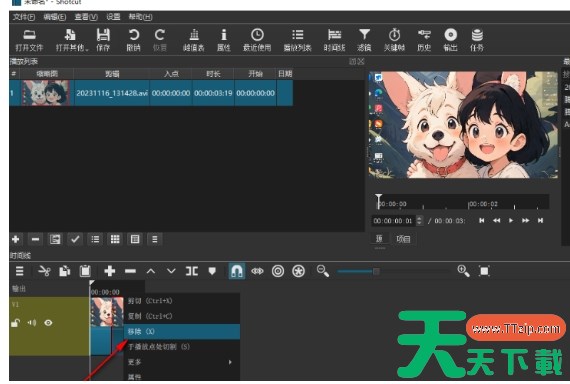
点击页面上的【+】图标,将视频添加到上方的播放列表中。将播放列表中的视频拖动到下方的视频轨道上,以便进行编辑。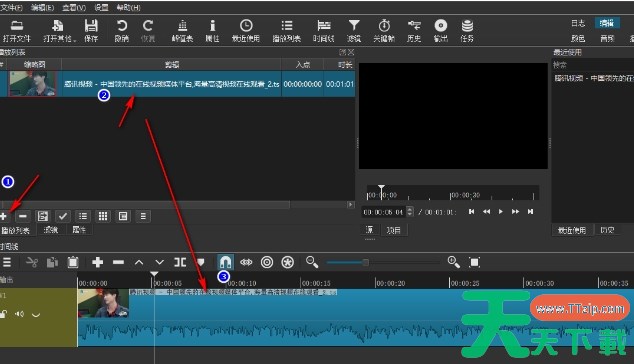
第三步
点击菜单栏中的【滤镜】选项。在轨道上点击视频,然后在滤镜页面左侧的【+】图标上点击,以添加滤镜。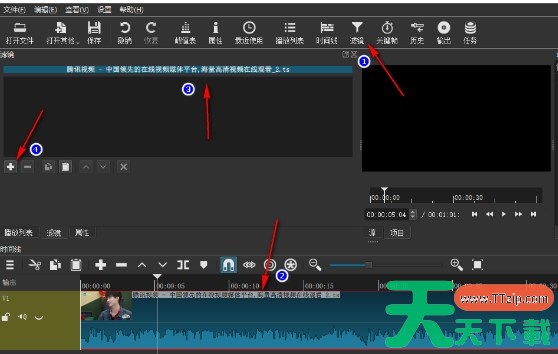
第四步
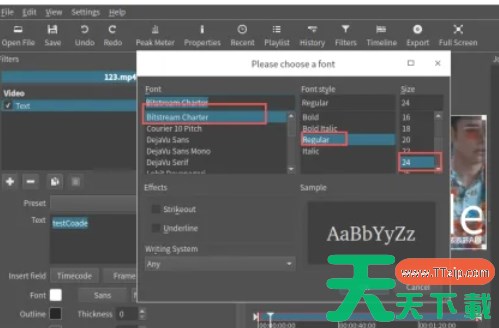
在滤镜窗口中,点击【视频】选项卡。滑动选项,找到并点击【text:rich】选项(或者【文字:简单】选项,根据软件版本和个人喜好选择)。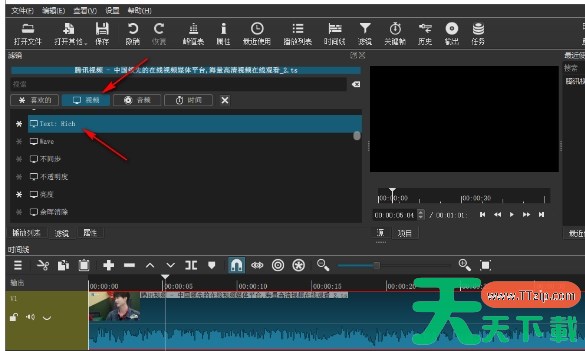
第五步
在播放页面上,将出现一个编辑框,您可以在其中输入字幕文本。选中文字后,使用滑动条来调整文本大小、背景颜色等属性。您还可以通过拖动编辑框来调整字幕在视频中的位置。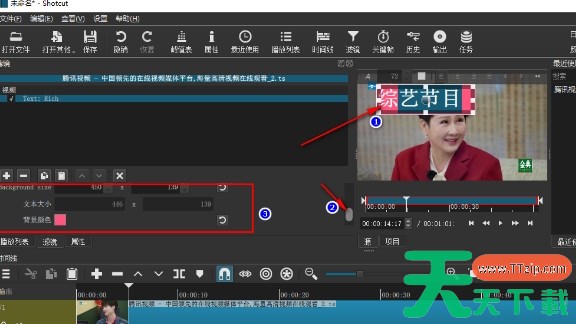
第六步
如果需要调整字幕的显示时间,可以点击【关键帧】选项。在时间线上拖动字幕的开始和结束时间点,以设置字幕的显示时长。
第七步
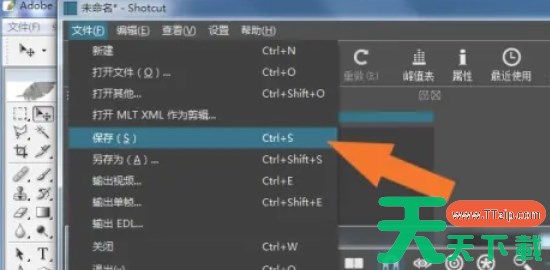
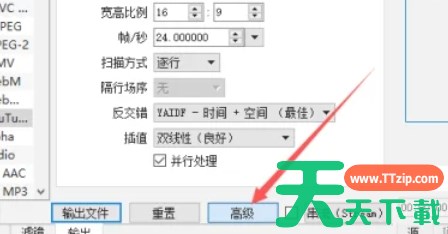
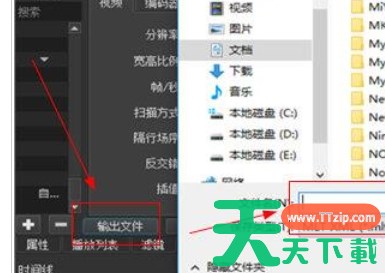
完成字幕编辑后,确保所有设置都满足您的需求。点击【输出】选项,选择适当的输出格式和参数。设置输出文件的位置和名称,然后点击【导出】或类似的按钮来保存视频。