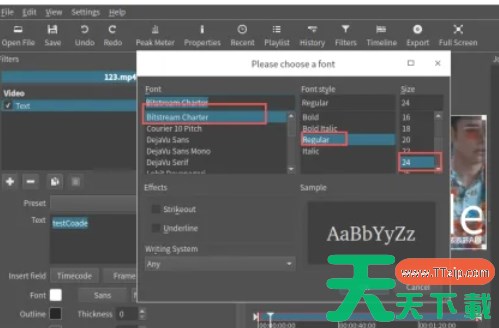
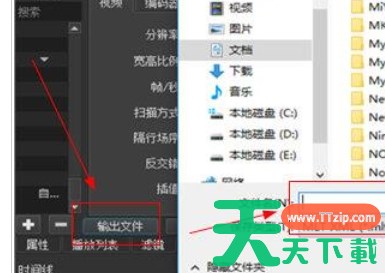
Shotcut是一款支持多轨道视频编辑、实时预览编辑效果、多种导出选项等功能的软件。用户可以根据自己的需求选择不同的分辨率、编码格式和质量设置进行导出。适用于Windows、Linux和macOS等多个操作系统。独立于系统编解码器,不依赖于特定系统的编解码器,因此可以从外部驱动器作为便携式应用程序运行。接下来就让天天绿软Ttzip为大家解答一下Shotcut怎么使用音频文件以及Shotcut使用音频文件的方法吧!
第一步
鼠标左键单击Shotcut界面上的【打开文件】按钮。在弹出的文件浏览窗口中,定位并选择您想要添加为背景音乐的音频文件。点击【打开】或【确定】按钮,将音频文件导入到Shotcut中。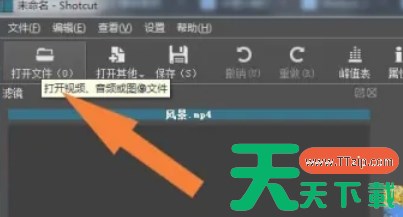
第二步
在Shotcut的文件目录列表中,您可以看到刚刚导入的音乐文件。此时,音频文件可能已经被自动添加到音频轨道上,或者您可能需要手动将其拖动到音频轨道上。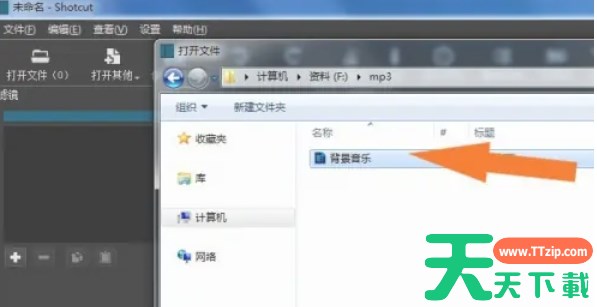
第三步
在音频窗口的面板上,您可以看到音量的调整滑块或按钮。使用鼠标左键拖动滑块或点击按钮,可以调整音频的音量大小。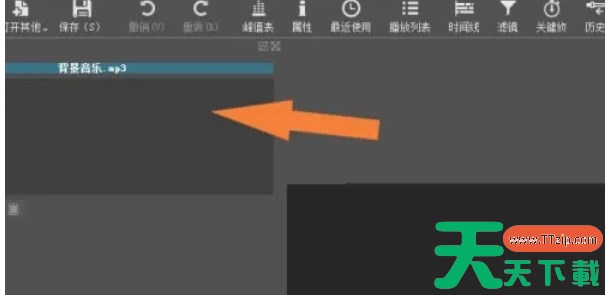
第四步
鼠标左键单击【时间轴】按钮,以切换到时间轴视图。在【时间轴】面板上,您可以看到声音文件以波形图的形式显示出来。通过波形图,您可以直观地了解音频的播放情况和时长。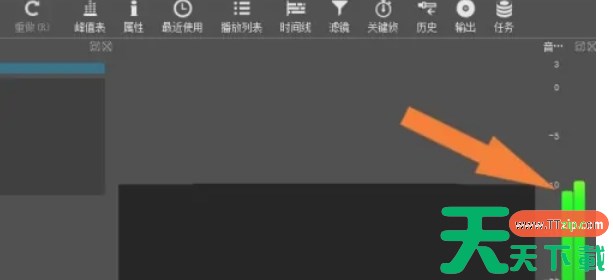
第五步
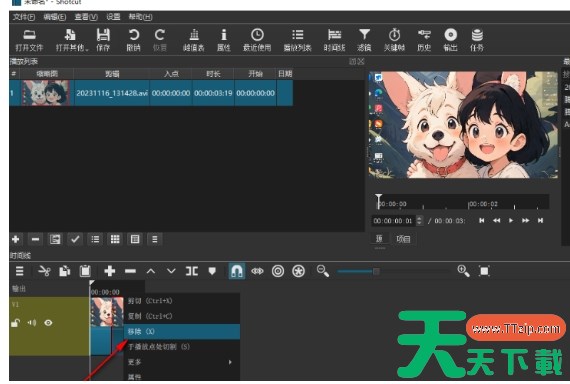
如果需要,您可以在时间轴上对音频文件进行剪切、复制、粘贴等编辑操作。您还可以添加音频过滤器或效果,以进一步增强音频的音质或表现力。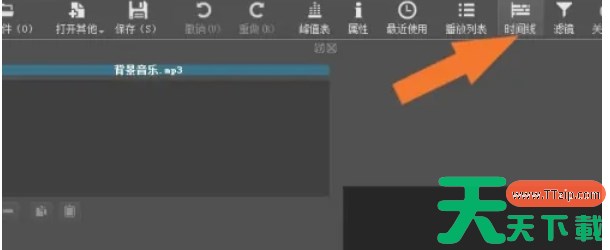
第六步
鼠标左键单击Shotcut界面上的【保存】按钮,以保存当前的项目文件。保存项目文件可以确保您的工作不会丢失,并方便您在未来继续编辑或导出视频。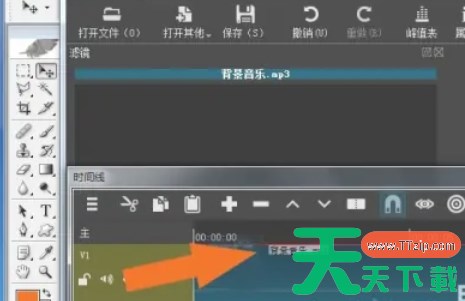
第七步
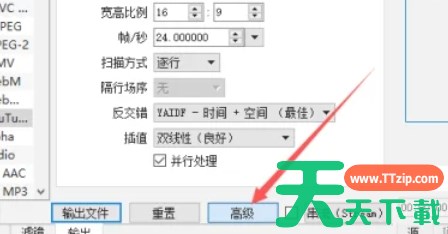
当您完成所有编辑工作后,点击Shotcut界面上的【输出】或【导出】按钮。在弹出的输出设置窗口中,选择适当的输出格式、分辨率、比特率等参数。点击【开始输出】或【导出】按钮,将编辑后的视频导出到计算机上。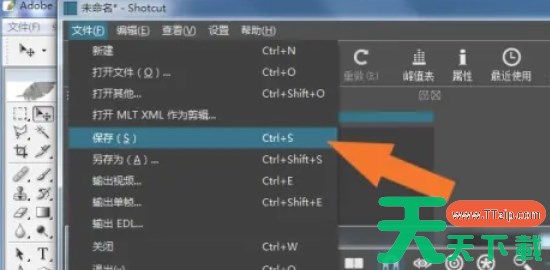
以上就是天天绿软Ttzip为你整理的shotcut怎么使用音频文件以及shotcut使用音频文件的方法啦,希望能帮到您!