水晶排课最新版是一款便捷实用的排课软件,那么水晶排课怎么设置班级?水晶排课设置班级的方法?下面就让天天绿软Ttzip给大家解答下吧!
一、进入班级设置界面
打开软件:首先,启动水晶排课软件,并等待其加载到主界面。
选择录入数据:在主界面上,找到并点击“录入数据”选项。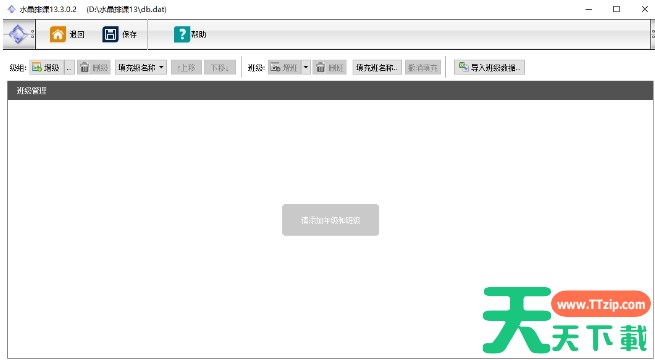
二、添加年级组
新增年级组:在录入数据界面中,首先选择“新增年级组”选项。
输入年级组名称:在对话框中,输入你想要添加的年级组名称,如“初一”、“初二”等,然后点击确认或确定按钮。
三、添加班级
选择年级:在添加了年级组之后,选择你想要添加班级的年级组。
新增班级:点击“新增班级”选项,打开一个对话框,要求你输入班级的名称和数量。
输入班级名称:在对话框中,根据需要输入班级的名称,如“1班”、“2班”等。如果你需要添加多个班级,可以在对话框中设置班级的数量,或者逐个添加。
确认班级信息:输入完班级名称后,检查并确认班级信息无误,然后点击确认或确定按钮。
四、自动填充与修改
自动填充:为了提高效率,水晶排课软件提供自动填充功能。你可以使用这个功能来快速填充年级名称或班级名称,但需要确保输入的EXCEL文件或数据源格式正确。
修改班级信息:如果在后续操作中需要修改班级信息,如年级组名称或班级名称,可以回到班级设置界面进行修改。但请注意,在修改时不要随意删除班级,因为删除班级可能会导致相关数据丢失。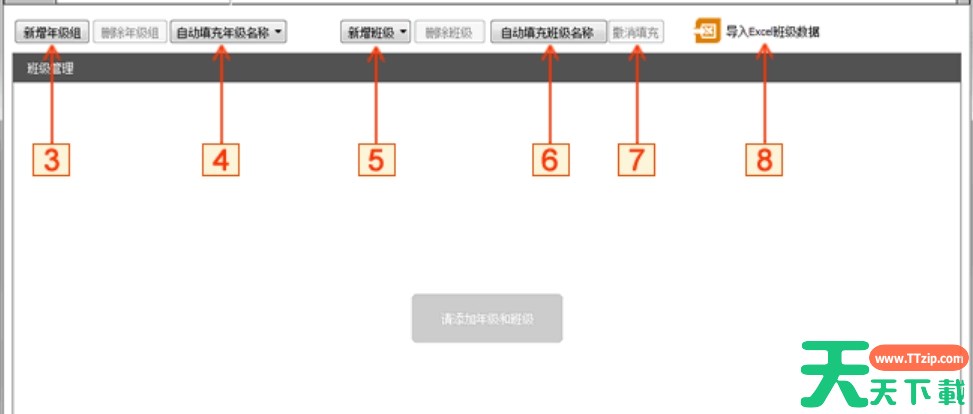
五、保存与检查
保存设置:在完成班级设置后,点击保存按钮或使用快捷键(如Ctrl+S)来保存你的设置。
检查设置:在保存设置后,回到主界面或班级列表界面,检查新添加的班级是否已正确显示,并确保没有遗漏或错误。