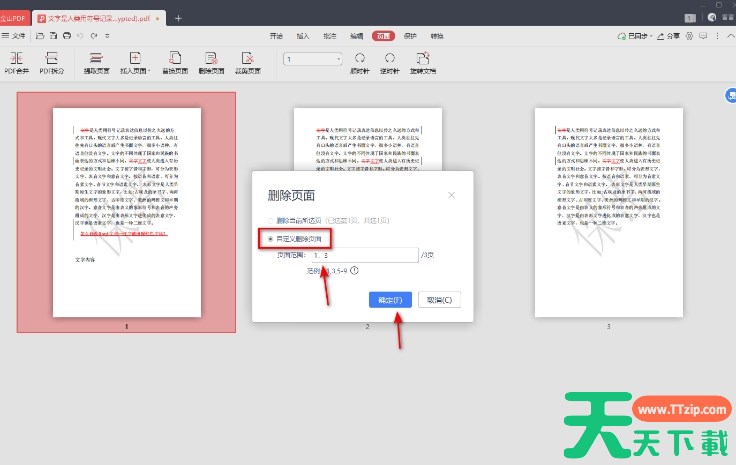
金山pdf阅读器是一款拥有多种阅读模式的软件,如调整页面比例、添加和修改目录、缩略图查看、全屏查看以及单双页切换等。这些功能旨在提升用户的阅读体验,使用户能够根据自己的阅读习惯和需求,选择最合适的阅读方式。接下来就让天天绿软Ttzip为大家解答一下金山pdf如何设置PDF文件背景色以及金山pdf设置PDF文件背景色的方法吧!
第一步
登录你的电脑,并启动金山pdf软件。使用金山pdf打开你想要编辑并设置背景色的PDF文件。
第二步
在金山pdf的主界面上方,找到并点击“插入”菜单。这个菜单通常包含了一系列用于向PDF文档中添加内容的工具。

第三步
在“插入”菜单中,寻找并点击“文档背景”工具按钮。这个按钮允许你为PDF文档设置背景色或背景图片。
第四步
点击“文档背景”后,可能会弹出一个窗口或子菜单。在这个窗口中,你会看到选择背景色的选项。选择你想要设置的背景颜色。金山pdf可能会提供预设的颜色选项,如白色、黑色、灰色等,或者允许你通过颜色选择器自定义颜色。选择完背景色后,点击“确定”按钮或类似的确认按钮以应用设置。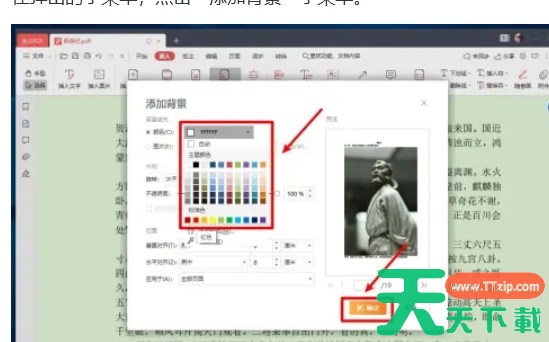
第五步
点击“添加背景”后,按照提示操作,选择背景色并确认。
第六步
设置完成后,你可以查看PDF文档,确认背景色已经成功应用。
以上就是天天绿软Ttzip为你整理的金山pdf如何设置PDF文件背景色以及金山PDF设置PDF文件背景色的方法啦,希望能帮到您!