云视讯会议管理平台是一款支持基本的视频会议创建、加入和预约功能,还提供了一系列便捷的会议管理工具。用户可以轻松设置会议议程、邀请参会者、共享屏幕和文件、录制会议内容等,极大地提升了会议的组织效率和便捷性。接下来就让天天绿软Ttzip为大家解答一下云视讯怎么设置固定画面模式以及云视讯设置固定画面模式的方法吧!
第一步
首先,登录云视讯会议管理平台,并进入会议管理界面。在会议列表中,找到并点击进入您想要控制的进行中的会议。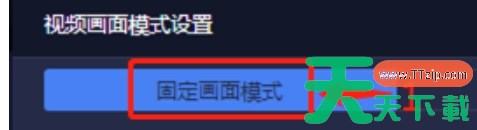
第二步
在会议控制界面中,找到画面设置或类似的选项。通常,这会在会议控制的工具栏或菜单中。点击后,会弹出画面设置窗口。在窗口中,选择“固定画面模式”作为您的画面布局选项。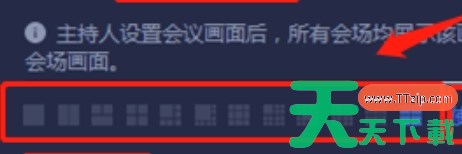
第三步
根据参会人数和会议需求,选择相应的画面组合模式。云视讯通常提供多种预设的画面组合供用户选择,但您也可以自定义画面布局。
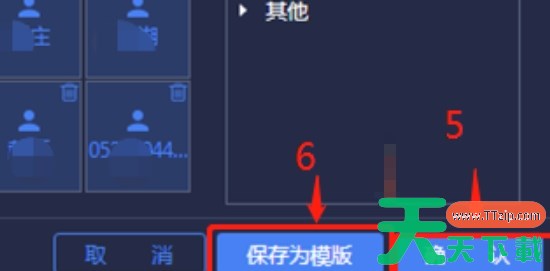
自定义画面:将右侧会场列表中的会场用光标拉进左侧的子画面框内,或者点击“自动填充”将所有参会人随机填入框内。如果后续有参会者加入,可能需要再次手动添加他们的画面。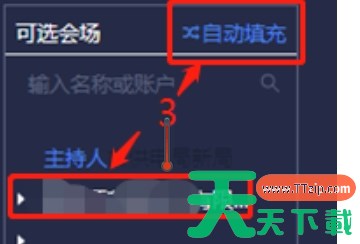
第四步
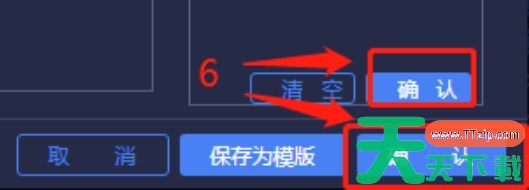
完成画面组合后,点击“确认”或类似的按钮来保存您的设置。此时,所有会场都将展示您所设置的固定画面模式。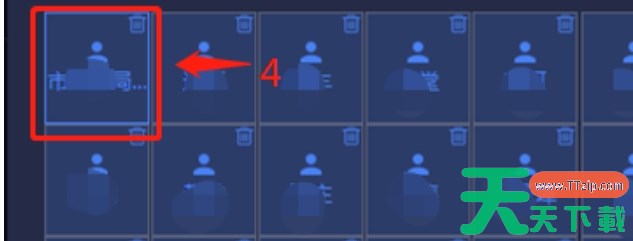
第五步
保存为模板:为了方便下次使用,您可以选择将当前设置保存为模板。给模板命名后,下次开会时若需要设置相同的固定画面模式,可以直接在模板列表中选择,无需重新配置。