云视讯是一款采用了多种安全措施来保护会议的数据安全和隐私的办公软件。这包括数据加密传输、会议密码保护、参会者身份验证等,确保会议过程中的信息不被泄露或非法获取。接下来就让天天绿软Ttzip为大家解答一下云视讯会议管理平台怎么添加参会人以及云视讯会议管理平台添加参会人的方法吧!
第一步
需要在云视讯平台上打开会议的发起页面或已有会议的编辑页面。这通常是在“会议管理”或类似的菜单下找到的。
第二步
在会议发起或编辑页面中,您会看到一个用于添加参会人的选项,旁边可能有一个“通讯录”或“选择参会人”的按钮。点击这个按钮,将打开您的“个人或企业通讯录”。
第三步
在通讯录中,您可以浏览或搜索需要邀请的参会人。这些参会人可以是个人用户,也可以是代表某个组织或部门的“会场”。
第四步
单独选择:您可以直接点击每个需要邀请的参会人旁边的选择框,以单独选择他们。
批量选择:如果您的通讯录中有大量需要邀请的参会人,可以使用“全选”按钮来选择所有可见的参会人,然后再通过取消选择不需要的参会人来进行微调。但请注意,并非所有云视讯平台都提供“全选”功能,这取决于您所使用的具体版本和服务商。
第五步
选择好参会人后,点击“确定”或类似的按钮,这些参会人就会被添加到会议的“参会人员”列表中。在这个列表中,您可以看到所有已邀请的参会人及其相关信息。如果在添加参会人时出现了错误,或者需要更改参会人列表,您可以在“参会人员”列表中找到对应的参会人,并使用旁边的“X”按钮或类似的删除选项来删除他们。另外,有些云视讯平台还支持直接修改参会人的信息,如更改他们的姓名、职位或备注等。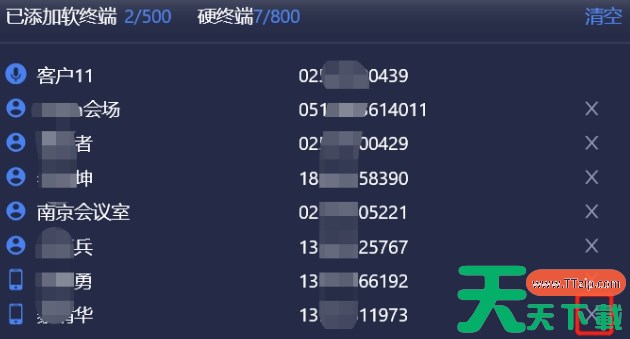
第六步
完成参会人的添加和修改后,不要忘记点击“保存”或“提交”按钮来保存您的更改。然后,您可以继续设置会议的其他选项,如会议时间、会议密码、会议模式等。
以上就是天天绿软Ttzip为你整理的云视讯会议管理平台怎么添加参会人以及云视讯会议管理平台添加参会人的方法啦,希望能帮到您!