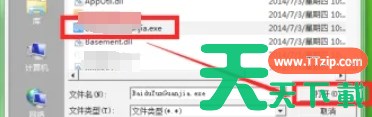
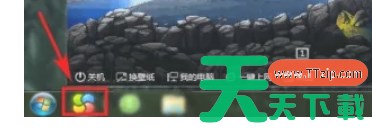
360软件小助手是一款拥有智能化的分类排序、清晰的图标显示、自由的定制选项以及快速的启动能力的软件,成为了许多用户管理和启动软件的首选工具。作为360安全卫士的一部分,360软件小助手还能与其他安全功能无缝集成,为用户提供更全面的系统保护和优化服务。接下来就让天天绿软Ttzip为大家解答一下360软件小助手怎么设置快捷键以及360软件小助手设置快捷键的方法吧!
第一步
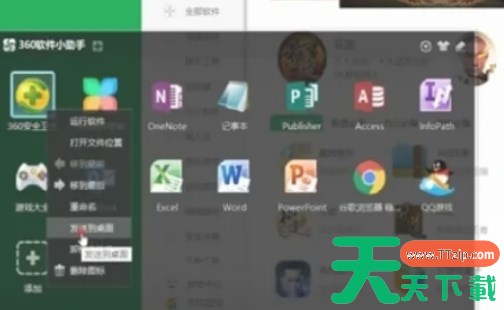
首先,在任务栏底部找到360软件小助手的图标,通常是一个彩色四叶草的图案。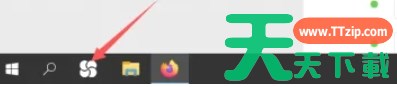
第二步
用鼠标右键点击该图标,这将弹出一个上下文菜单。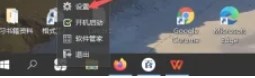
第三步
在弹出的菜单中,找到并点击“设置”选项。这将打开360软件小助手的设置界面。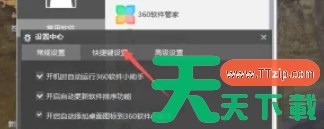
第四步
在设置界面中,寻找并点击“快捷键设置”或者类似的选项。这个选项可能会位于不同的位置,具体取决于360软件小助手的版本和更新情况,但通常会很容易找到。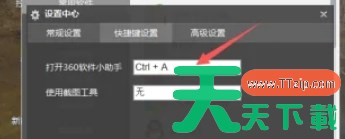
第五步
在“快捷键设置”中,您应该能找到一个名为“打开360软件小助手”或者类似的输入框。将鼠标光标点击在这个输入框内,然后按下您希望设置的键盘快捷键组合(例如Ctrl+Alt+S)。请注意,您选择的快捷键组合不能与系统中已有的快捷键冲突。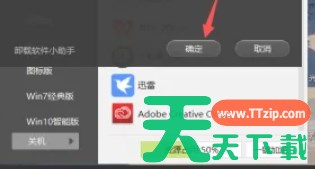
第六步
设置完快捷键后,点击“确定”或者“应用”按钮来保存您的设置。这样,当您按下设定的快捷键组合时,360软件小助手就会被打开。
以上就是天天绿软Ttzip为你整理的360软件小助手怎么设置快捷键以及360软件小助手设置快捷键的方法啦,希望能帮到您!