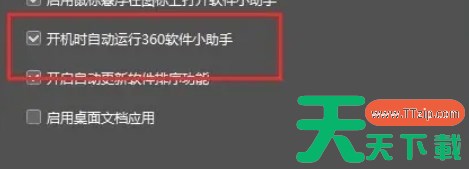
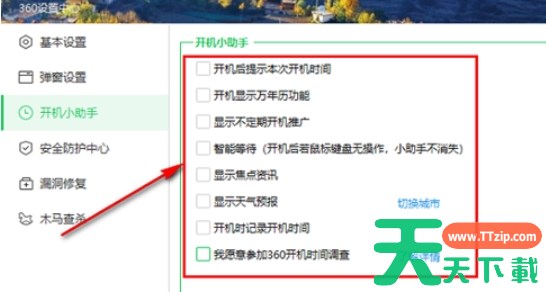
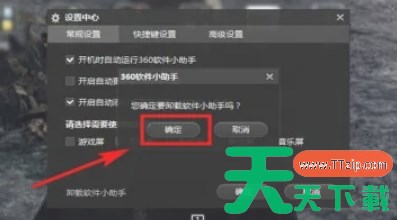
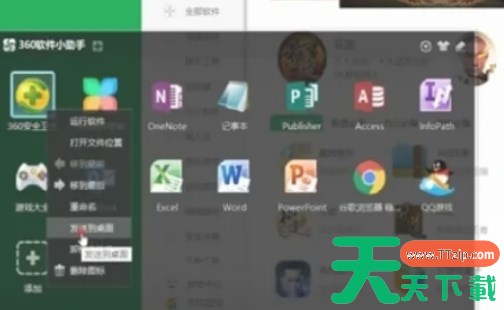
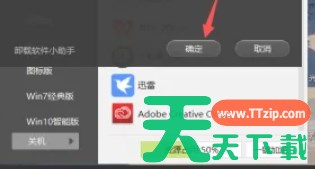
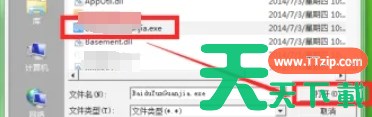
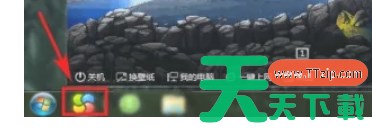
360软件小助手是一款集成在360安全卫士中的软件管理工具,具备了许多实用的功能,旨在提升用户的软件使用体验并保护电脑安全。360软件小助手能够自动收录电脑中已安装的软件,并以图标的形式展示在任务栏或指定区域,方便用户快速找到并启动常用软件,减少寻找软件的时间。接下来就让天天绿软Ttzip为大家解答一下360软件小助手怎么开启以及360软件小助手开启的方法吧!
第一步
在电脑桌面上,找到360软件管家的图标。这通常是一个带有360安全卫士标识的图标。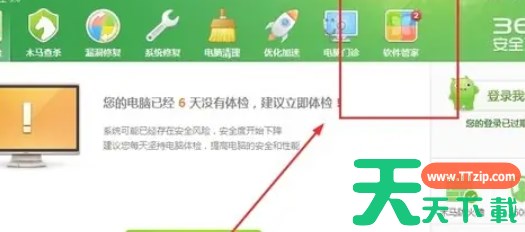
第二步
双击该图标,打开360软件管家的主界面。
第三步
在360软件管家的界面中,寻找位于右下角的“软件小助手”图标。这个图标可能直接显示在界面上,或者需要通过某种方式(如点击某个按钮或菜单)来展开显示。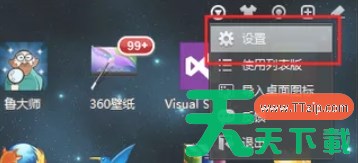
第四步
一旦找到“软件小助手”图标,单击它。这将启动软件小助手,并在任务栏或快速启动栏处显示其图标。
第五步
启动后,您可以在任务栏或快速启动栏处看到软件小助手的图标,表明它已经被成功启用。