Origin制图软件是一款功能丰富的数据分析和科学绘图工具,那么Origin怎么做线性拟合?Origin做线性拟合的方法?下面就让天天绿软Ttzip给大家解答下吧!
一、绘制散点图
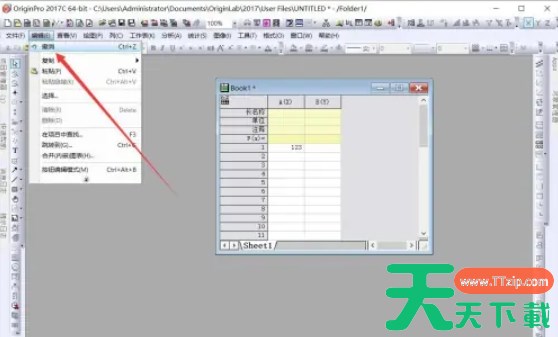
选择数据:在Origin的数据工作表中,选择包含自变量和因变量的列。
绘制散点图:
点击菜单栏中的“绘图”(Plot)选项,在弹出的菜单中选择“散点图”(Scatter),根据提示选择自变量和因变量列,并确认绘图。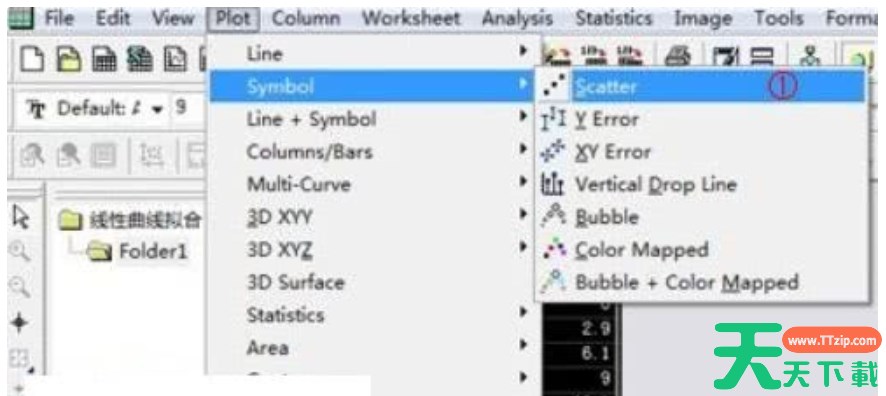
二、执行线性拟合
选择分析工具:
在Origin的菜单栏中,选择“分析”(Analysis)选项。
在下拉菜单中选择“拟合”(Fitting)功能。
在弹出的子菜单中,选择“线性拟合”(Linear Fit)选项。
设置拟合参数:
在弹出的拟合对话框中,确保选择了正确的数据集。
对于线性拟合,通常选择“最小二乘法”(Least Squares)作为拟合方法,并选择“无权重”(No Weighting)作为权重设置(除非你有特定的理由需要改变这些设置)。
可以根据需要设置其他拟合参数,如迭代方法、拟合范围等。
执行拟合:
设置好拟合参数后,点击“确定”(OK)按钮执行拟合操作。
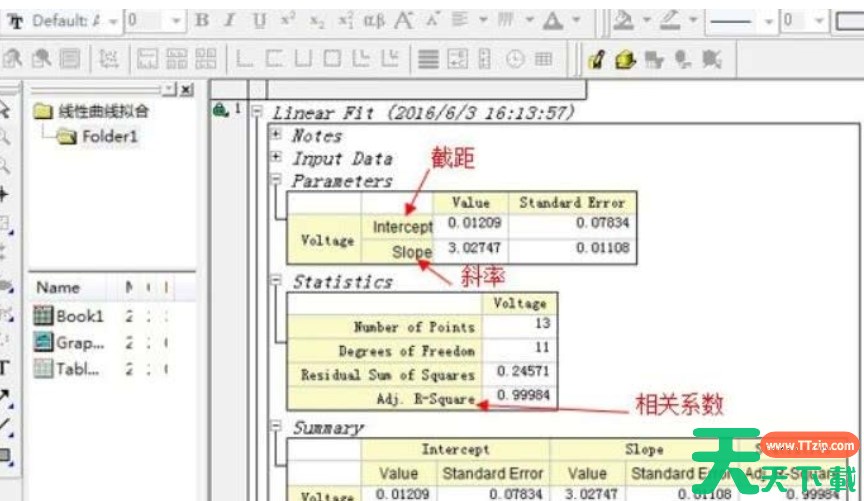
Origin会计算拟合直线的斜率和截距,并在散点图上绘制出拟合直线。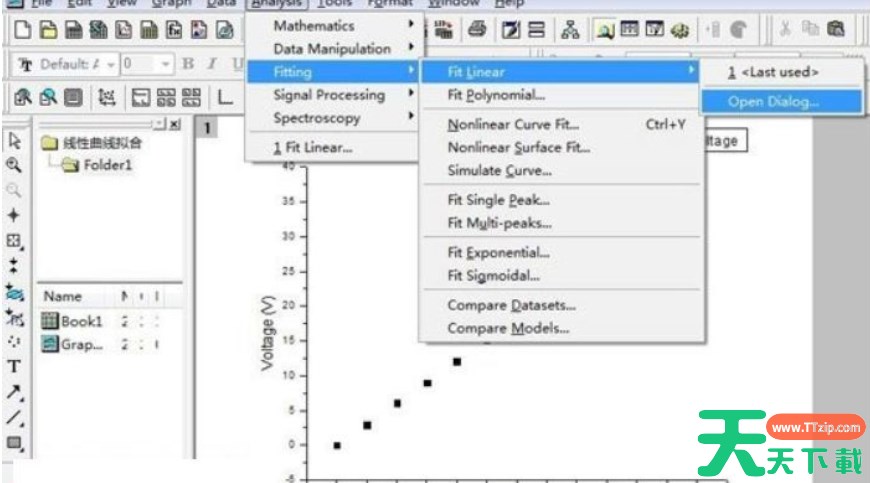
三、分析结果
查看拟合报告:
拟合完成后,Origin会生成一份拟合报告,其中包括拟合直线的斜率和截距、相关系数(R²)、决定系数等统计指标。
通过这些指标,可以评估拟合效果和数据质量。
格式化图表:
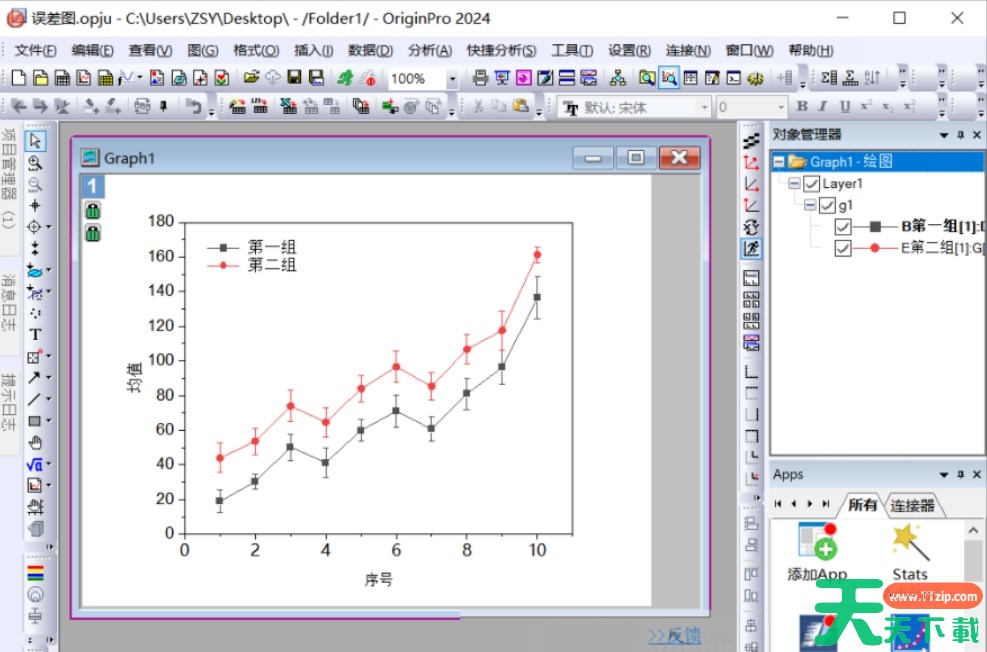
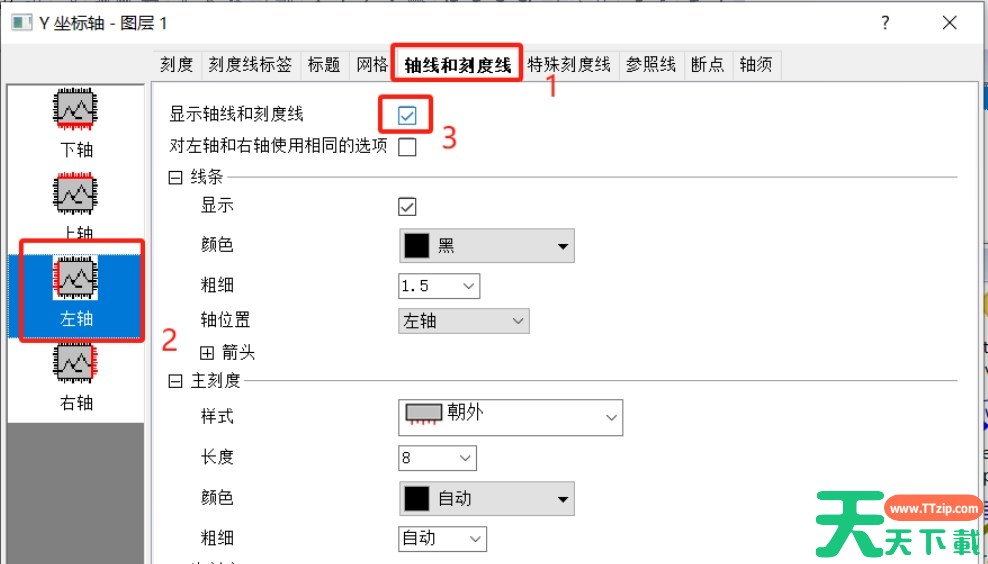
为了更好地展示线性拟合结果,可以对散点图和拟合直线进行格式化设置。例如,设置散点的颜色、形状和大小,设置拟合直线的颜色、线型和粗细等。