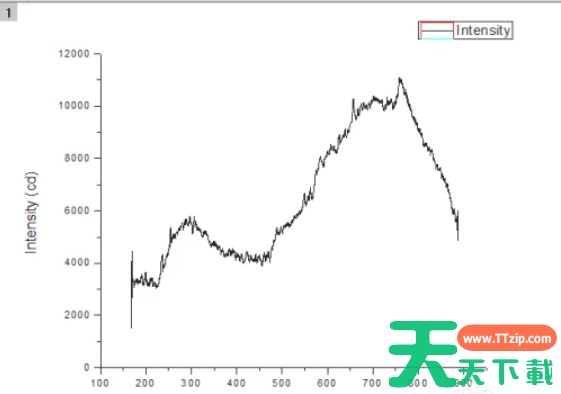
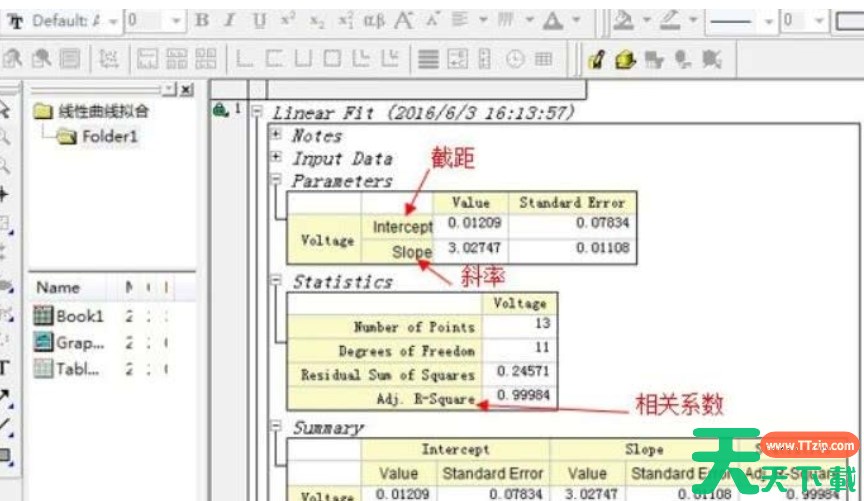
Origin制图软件是一款功能丰富的数据分析和科学绘图工具,那么Origin怎么添加一条参照线?Origin添加一条参照线的操作流程?下面就让天天绿软Ttzip给大家解答下吧!
方法一:使用工具栏直线工具
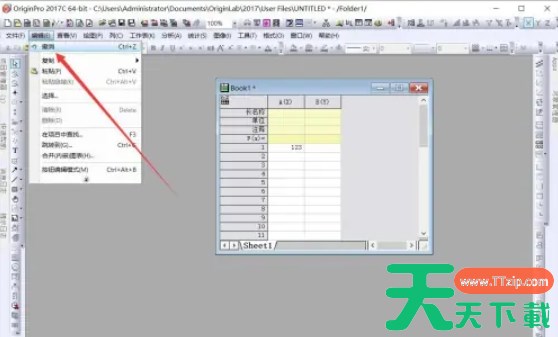
打开Origin软件并导入数据:首先,确保你的数据已经导入到Origin的工作簿中。
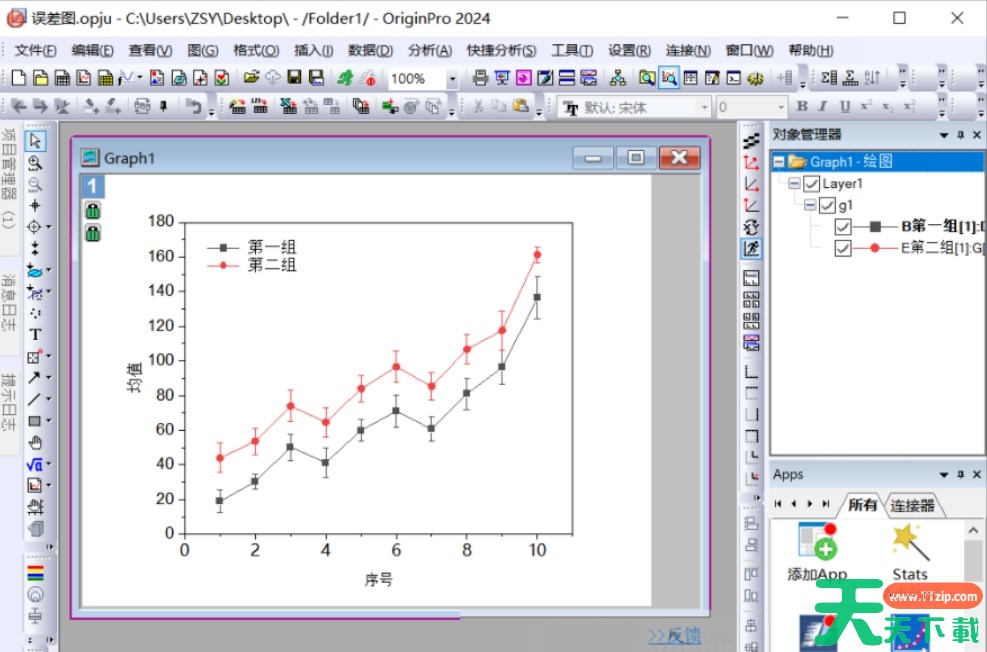
绘制图形:选择你想要添加参照线的图形类型(如折线图、散点图等),并绘制出来。
添加直线工具:在工具栏中找到直线工具(通常是一个直线的图标),点击它。
绘制参照线:在图形窗口中,用鼠标拖动以绘制一条直线。你可以通过调整直线的起点和终点来定位参照线的位置。
调整直线样式:选中参照线后,可以在属性栏中调整其颜色、粗细等样式,以使其更加醒目或符合你的需求。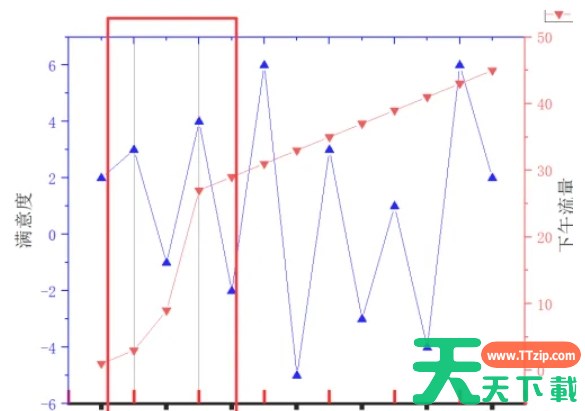
方法二:通过坐标轴设置添加参照线
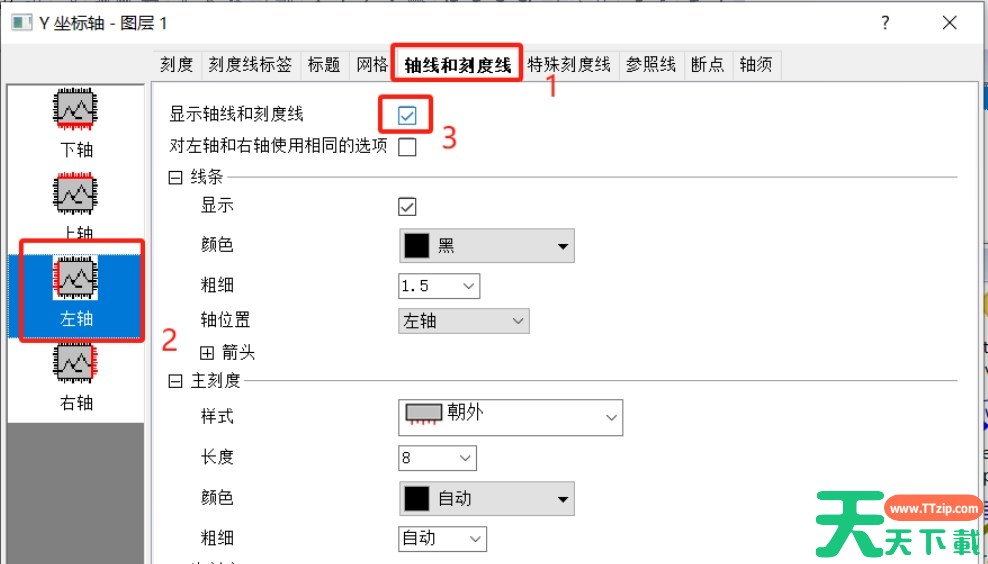
双击坐标轴:首先,双击你想要添加参照线的坐标轴(如Y轴),以打开坐标轴设置对话框。
定位参照线选项卡:在坐标轴设置对话框中,找到“参照线”选项卡。
添加参照线:在“参照线”选项卡中,点击“追加”按钮来添加一条新的参照线。
设置参照线位置:你可以直接输入参照线的位置值,或者通过拖动图形窗口中的参照线预览来调整其位置。
以上就是天天绿软Ttzip为您整理的adobOrigin怎么添加一条参照线?Origin添加一条参照线的操作流啦,希望能帮到您。