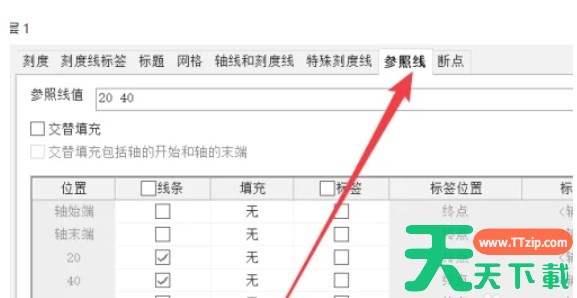
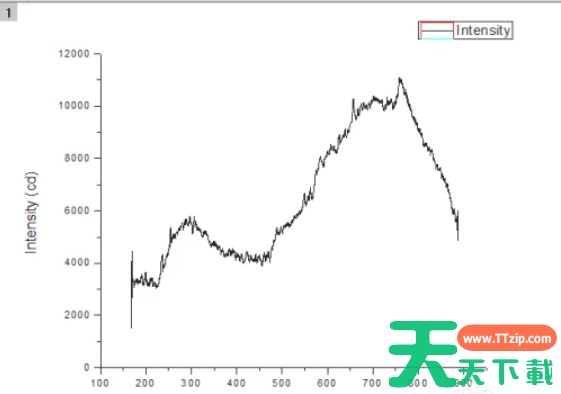
Origin制图软件是一款功能丰富的数据分析和科学绘图工具,那么Origin怎么改坐标轴的刻度?Origin怎么改坐标轴的刻度?下面就让天天绿软Ttzip给大家解答下吧!
1. 调整刻度范围和间隔
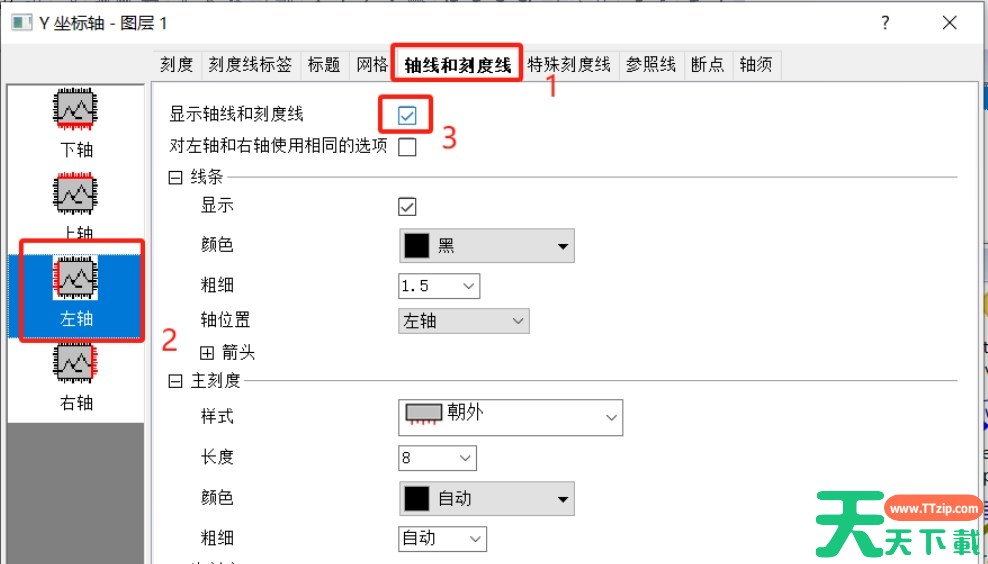
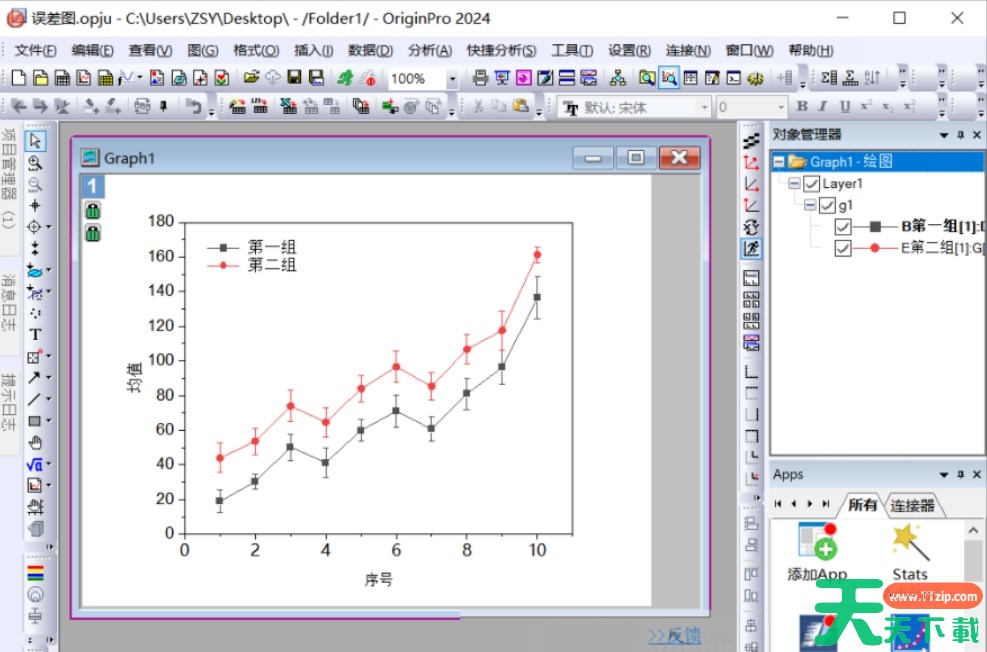
双击坐标轴:首先,双击你想要修改的坐标轴(横轴或纵轴)。
调整刻度范围:在打开的属性设置窗口中,找到“刻度”或“Scale”选项卡。在这里,你可以设置刻度的起始值(From)和结束值(To),以及主刻度(Major Ticks)和次刻度(Minor Ticks)的间隔。
应用更改:调整完毕后,点击“确定”或“应用”按钮来保存你的更改。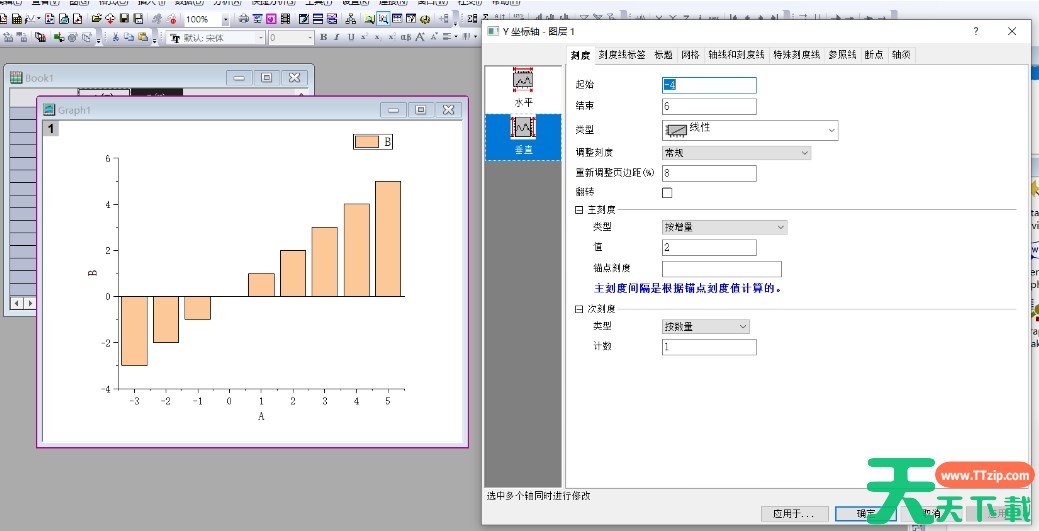
2. 自定义刻度位置
如果你想要刻度位于特定的位置,而不是等间隔分布,你可以使用自定义刻度位置的功能。
双击坐标轴:打开坐标轴属性设置窗口。
选择自定义刻度:在“刻度”选项卡中,找到“刻度类型”(Tick Type)选项,并将其设置为“按自定义位置”(By Custom Position)选项。
输入位置:然后,你可以在下方的文本框中输入你想要的刻度位置,位置之间用空格或逗号分隔。
应用更改:点击“确定”来保存你的自定义刻度位置。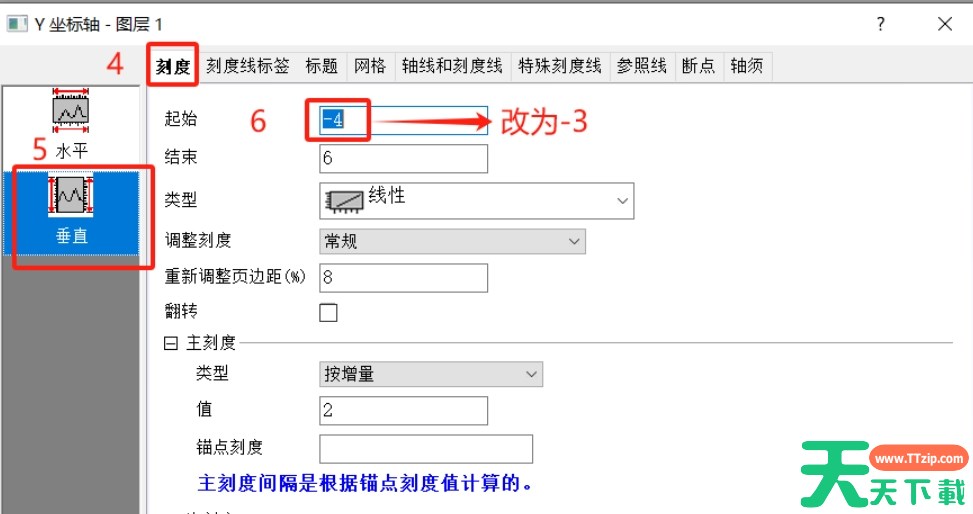
3. 调整刻度标签
除了刻度本身,你还可以调整刻度标签的样式,包括字体、颜色、旋转角度等。
双击坐标轴:打开坐标轴属性设置窗口。
找到刻度标签选项:在属性设置窗口中,找到与刻度标签相关的选项卡或选项,如“刻度线标签”(Tick Labels)选项。
调整标签样式:在这里,你可以设置刻度标签的字体、大小、颜色等属性,还可以选择是否旋转标签以避免重叠。
应用更改:调整完毕后,点击“确定”按钮来保存你的更改。