天天绿软 更新快、资源全,发现更多实用工具,就上天天绿软软件站!

Win7硬盘安装工具怎么使用?Win7硬盘安装工具使用方法

更新时间: 51分钟前 分类: 其他教程 人气: (23) 0个评论

有一些朋友刚刚了解到Win7想要重装系统有硬盘安装工具可以使用,不需要用到U盘就可以重装系统,但是具体Win7硬盘安装工具应该怎么使用就不知道了,今天咱们一起来看看Win7硬盘安装工具的使用方法,希望可以帮到您。

Win7硬盘安装工具使用方法

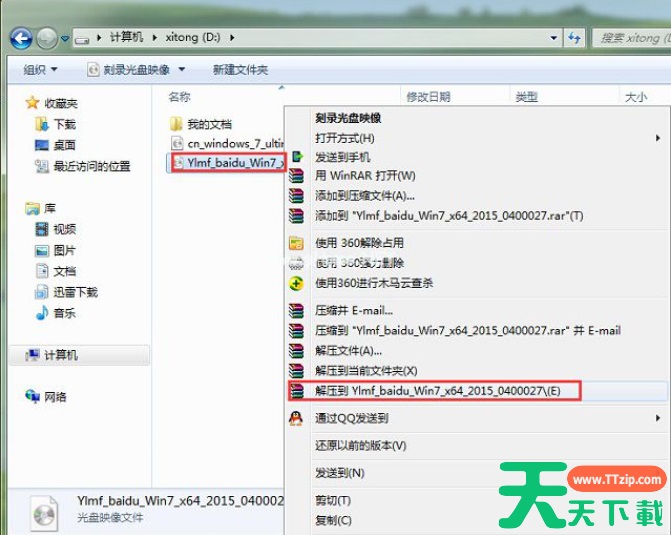
1、首先我们需要下载了Win7系统文件,下载完成后把它解压出来。Win7硬盘安装工具怎么使用?Win7硬盘安装工具使用方法

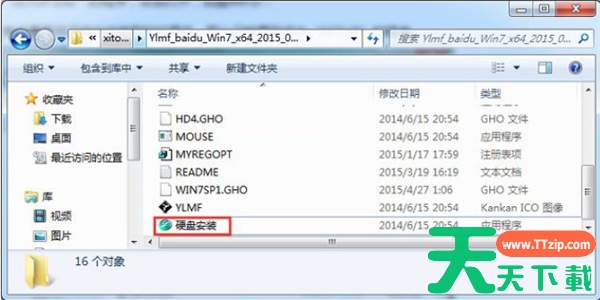
2、解压之后,我们就会看到“硬盘安装”应用程序的文件,双击打开。Win7硬盘安装工具怎么使用?Win7硬盘安装工具使用方法

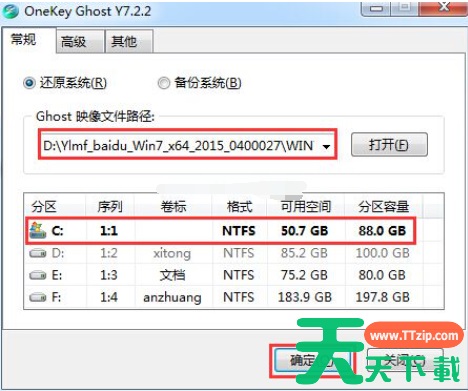
3、在自动弹出来的工具里,我们选择还原系统,勾选C盘,单击确定。Win7硬盘安装工具怎么使用?Win7硬盘安装工具使用方法

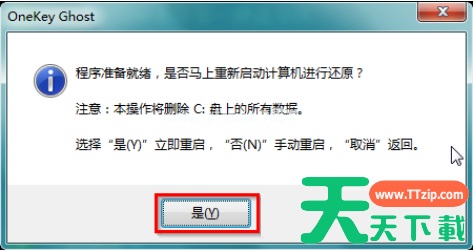
4、选择“是”。Win7硬盘安装工具怎么使用?Win7硬盘安装工具使用方法

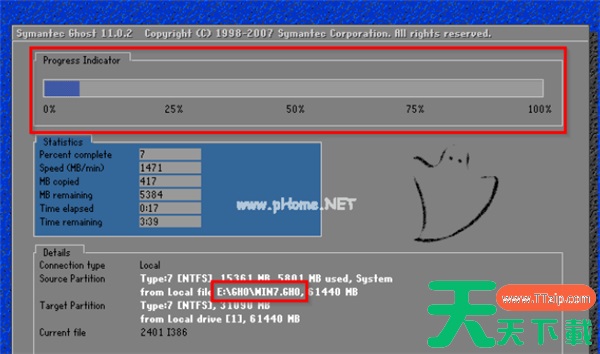
5、开始重装系统了,是不是很期待呢?系统重装后就可以使用了。Win7硬盘安装工具怎么使用?Win7硬盘安装工具使用方法

以上就是Win7硬盘安装工具的使用方法,希望能帮助到你们。

除特别注明外,本站所有文章均为 天天绿软 原创,转载请注明原文链接: Win7硬盘安装工具怎么使用?Win7硬盘安装工具使用方法
1人喜欢