天天绿软 更新快、资源全,发现更多优质资源,就上天天绿软!

Win7电脑虚拟网卡不存在或者被禁用怎么解决?

Tmd 更新时间: 15分钟前 分类: 其他教程 人气: (2397) 0个评论

我们使用电脑的时候,如果没办法连接网线的话,我们可以通过无线网卡进行上网,但是有的用户发现自己电脑里的虚拟网卡被禁用了,那出现这个问题要怎么解决呢,下面教给大家解决的方法。

方法教程:

下载当前网卡型号的驱动,在按下面进行操作,如果不知道网卡型号直接使用【驱动大师】、【驱动精灵】等第三方软件来直接更新网卡驱动!

1、进入控制面板,打开设备管理器。Win7, Win7电脑虚拟网卡不存在或者被禁用怎么处理, 虚拟网卡不存在或者被禁用
2、在下边选中“网络适配器”。然后在菜单栏的“操作(A)”中选择“添加过时硬件”,如下图所示。Win7, Win7电脑虚拟网卡不存在或者被禁用怎么处理, 虚拟网卡不存在或者被禁用

3、直接单击”下一步“按钮。

4、这里一定要选择下面一项“手动从列表选择”,再继续单击下一步,如图所示。Win7, Win7电脑虚拟网卡不存在或者被禁用怎么处理, 虚拟网卡不存在或者被禁用

5、选中“网络适配器”,再单击下一步。Win7, Win7电脑虚拟网卡不存在或者被禁用怎么处理, 虚拟网卡不存在或者被禁用

6、直接选择“从磁盘安装”,如图所示。Win7, Win7电脑虚拟网卡不存在或者被禁用怎么处理, 虚拟网卡不存在或者被禁用

7、点击浏览,找到VPN客户端软件在计算机中的安装位置。Win7, Win7电脑虚拟网卡不存在或者被禁用怎么处理, 虚拟网卡不存在或者被禁用

8、选中“TAP”文件夹,点“打开”,如图。Win7, Win7电脑虚拟网卡不存在或者被禁用怎么处理, 虚拟网卡不存在或者被禁用

9、选中“oemvnic.inf”再点“确定”,如下图所示。Win7, Win7电脑虚拟网卡不存在或者被禁用怎么处理, 虚拟网卡不存在或者被禁用

10、检查确认路径是否正确,再继续点“确定”按钮,如下图所示。Win7, Win7电脑虚拟网卡不存在或者被禁用怎么处理, 虚拟网卡不存在或者被禁用

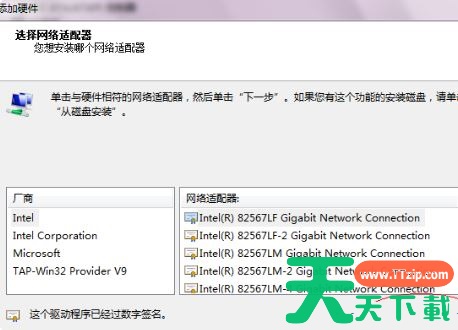
11、出现了我们要安装的虚拟网卡,选中它,再继续下一步。Win7, Win7电脑虚拟网卡不存在或者被禁用怎么处理, 虚拟网卡不存在或者被禁用

12、继续单击"下一步",这样手动安装虚拟网卡就完成了。

以上是Win7虚拟网卡不存在或者被禁用的解决方法,实在不行的话就重装系统吧。

除特别注明外,本站所有文章均为 天天绿软 原创,转载请注明原文链接: Win7电脑虚拟网卡不存在或者被禁用怎么解决?
79