局域网文件共享是一个很方便的功能,公司里经常会使用这个方法来共享和传输文件,能保证文件的安全,有时候是直接更改共享文件,达到协助办公的效果。但是有朋友遇到了自己修改共享文件却无法保存的情况,那么这个问题肯定是权限设置不到位所导致的,接下来教大家如何解决。
方法一:
1、在共享文件的那台电脑上,首先我们找到需要共享的文件,右键打开选择属性。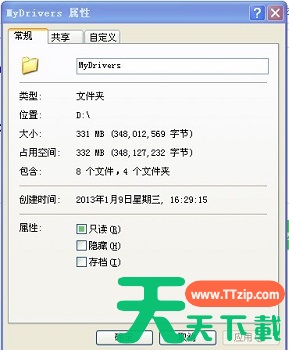
2、点击上方的“共享”选项卡,勾选下图所示的“允许网络用户更改我的文件”确定即可。
方法二:
1、首先我们输入“win+R”打开运行框,输入“gpedit.msc”回车确定。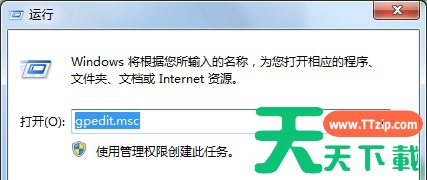
2、根据图示位置找到“拒绝从网络访问这台计算机”。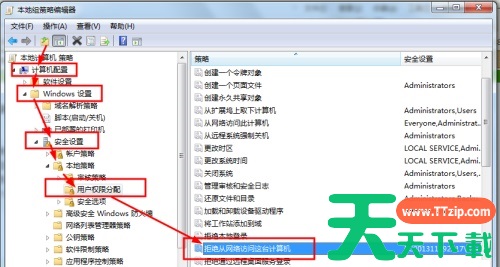
3、将其中的“Guest”删除。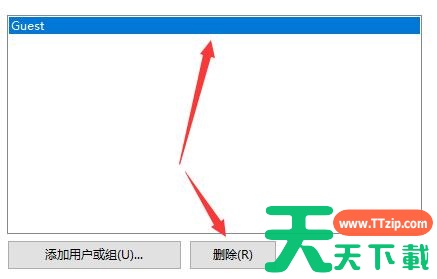
4、右键计算机/我的电脑,打开“管理”。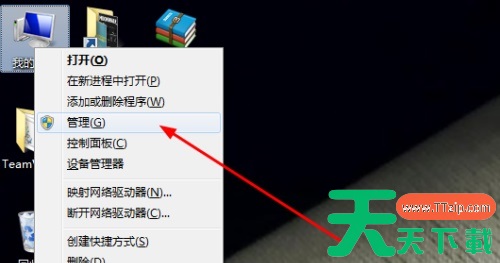
5、根据图中位置找到“Guest”。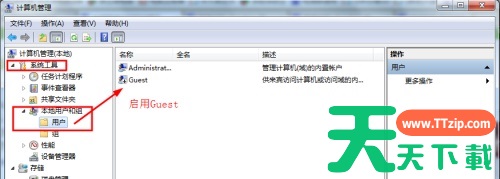
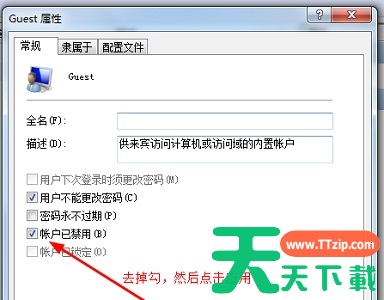
6、双击打开文件,将图示位置的“账户已禁用”取消勾选即可。