对于长时间使用电脑的小伙伴来讲,电脑屏幕太亮,一直盯着电脑屏幕很伤眼睛,最好是调成办公模式或者护眼模式,但是有用户反映Win7旗舰版亮度调不了怎么办?针对这一问题,本篇带来了Win7旗舰版亮度调不了解决方法,分享给大家。
Win7旗舰版亮度调不了的解决办法:
按下win+r打开运行窗口,输入“regedit”点击确定;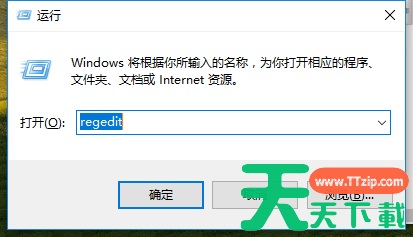
进入“注册表编辑器”页面;
按序打开:“HKEY_LOCAL_MACHINESYSTEMControlSet001ControlClass{4d36e968-e325-11ce-bfc1-08002be10318}项”;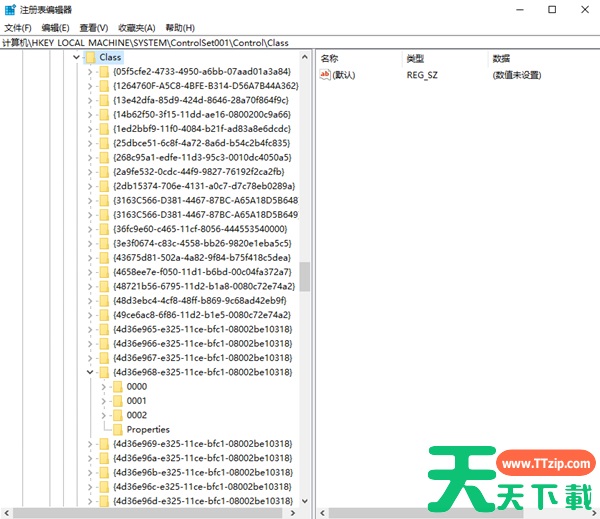
打开“0000”文件夹,直接找到并双击打开“KMD_EnableBrightnessInterface2”,并把数值数据改为“0”;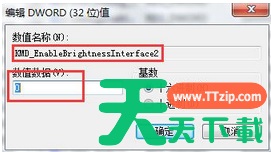
点击确定;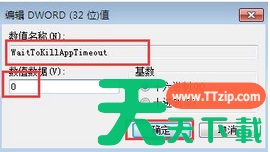
完成上述操作后,直接重启电脑;
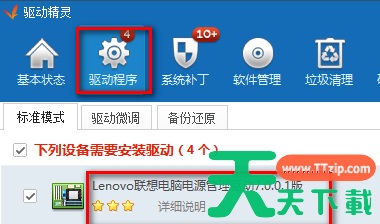
如果还是不行,就使用驱动精灵看看;
在网上下载驱动精灵,运行安装后,打开驱动精灵。按一键检测;
在检测结果中,点击硬件驱动;
在需要安装的驱动中找到电源管理驱动,点击下载。