
相信大家使用Win7系统的电脑时,接触最多的就是任务管理器,但是近期有部分用户发现自己电脑上任务管理器停止运行了,那么遇到这种情况要怎么办呢?下面天天绿软Ttzip就为大家带来解决方法介绍,一起来看看吧!
方法一
1、同时按住键盘上“ctrl”键、“alt”键和“del”键打开任务管理器。
2、点开“文件”选项,点击其中的“新建任务”。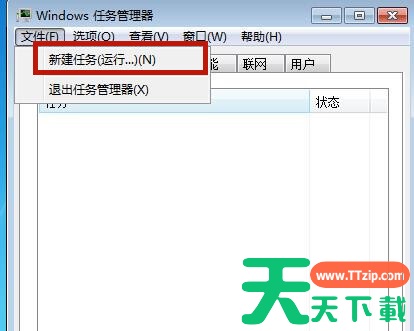
3、输入“explirer.exe”,并点击“确定”,此时我们就重启了Win7资源管理器。
方法二
1、同时按下键盘上的“win”键加“R”键,打开运行窗口,输入“regedit”,点击确定。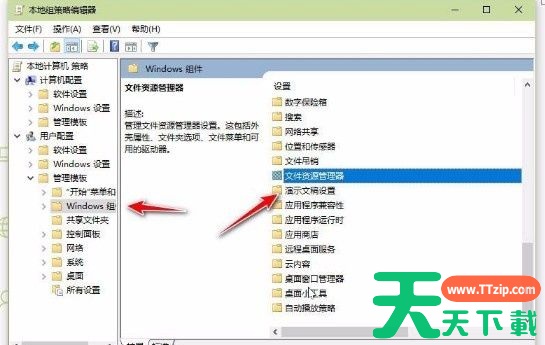
2、在打开的注册表编辑器中依次进入“HKEY_CURRENT_USER/Software/Microsoft/Windows/CurrentVersion/Policies”,找到“Policies”文件夹后右击,依次选中“新建-项”。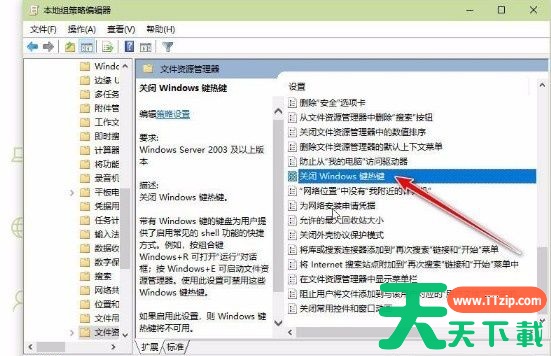
3、将新建的项目命名为“system”。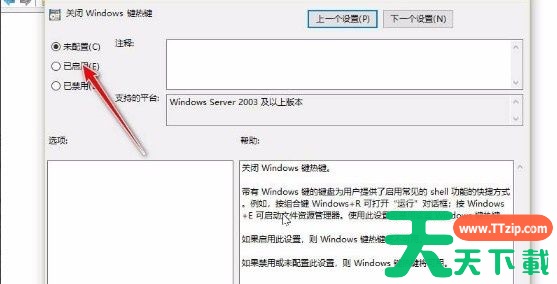
4、在“system”文件夹空白处右击,依次选择“新建-字符串值”。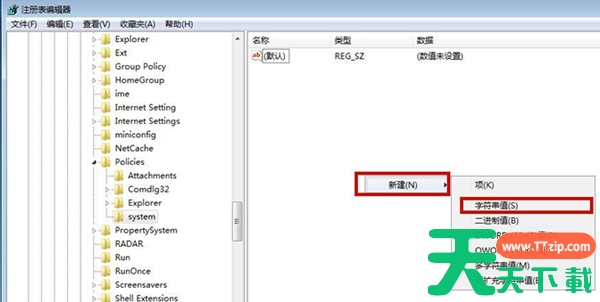
5、将字符串值重命名为“Disable Taskmgr”。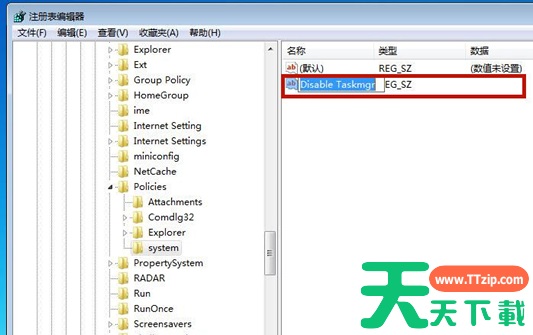
6、打开“Disable Taskmgr”后将数值数据改为“0”,点击“确定”。
7、此时我们通过修改注册表编辑器成功的解决了Win7资源管理器已停止工作这个问题。





