
Win7系统虽然已经发布了非常长的时间,但是很多用户还是一直在使用这款操作系统,有的用户想要打开桌面显示的3D效果,因为从来没有使用过,不知道怎么打开,下面教给大家打开的方法,希望可以帮到大家。
解决方法1:
1、在桌面点击鼠标右键调出菜单,选择新建快捷方式。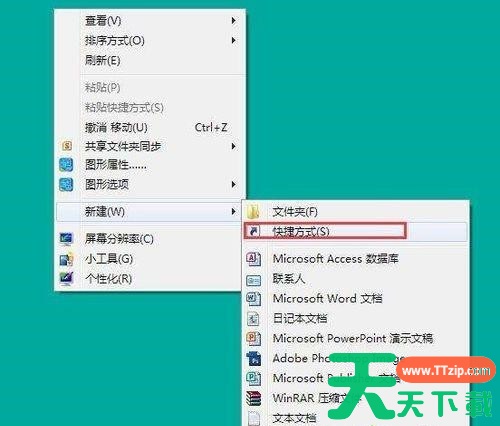
2、打开创建快捷方式对话框,输入“C:WindowsSystem32 undll32.exe DwmApi #105”,然后点击下一步。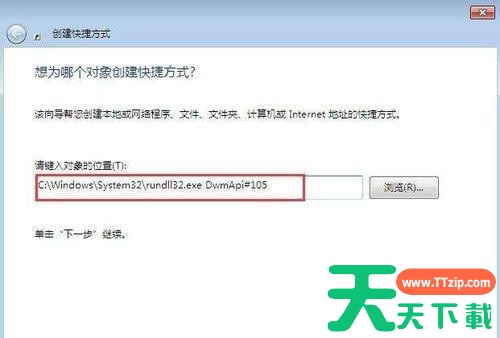
3、输入该快捷方式的名字(自定义即可),最后点击完成。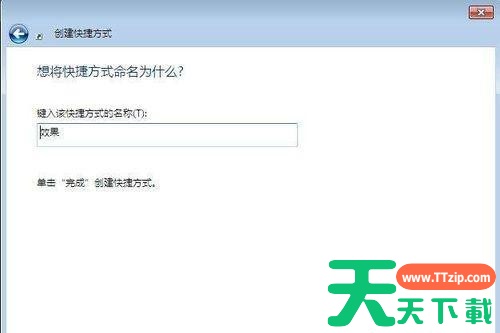
4、桌面上已经新建了一个这样的快捷方式,双击将其打开即可看到如下效果。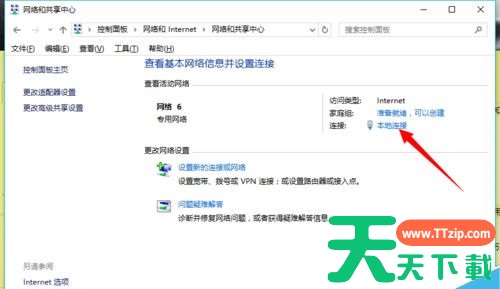
解决方法2:
1、下载bump top,下载完成后点击下一步开始安装。
2、下载组件。
3、最后,就可以让Win7桌面变成3d效果的了。
参考以上教程设置之后,Win7桌面就显示3d效果,是不是个性又好看呢!





