
有很多朋友希望电脑在一段时间不操作时进入休眠状态,或者是自己主动开启休眠,总之这样可以节省一些电,那么应该怎么进行设置呢?接下来系统部落天天绿软Ttzip就教大家Win7怎么设置休眠模式。
方法一
1、首先我们按“win+R“键打开运行窗口,输入命令” cmd“ 回车。
2、打开的命令提示符窗口中输入命令”powercfg -h on“回车确认,这样就可以开启电脑的休眠功能了。
3、接着我们右键点击开始菜单,能看见”休眠“选项。
方法二
1、点击桌面右下角的”电源“图标,在弹出的页面中点击”更多电源选项“。
2、然后在打开的页面中点击”更改计划设置选项“。
3、接着点击”更改电源高级设置‘选项。
4、我们在弹出的页面中找到“睡眠”这个选项,展开它。
5、找到“允许混合睡眠”功能 ,点击“开启”,完成之后,点击“确定”即可。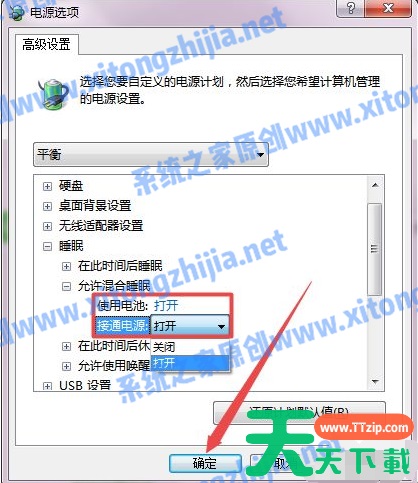
以上就是Win7休眠设置方法,你学会了吗,赶快去试试吧。





