
win7怎么打开服务器管理器?服务管理器中包含了计算机操作系统和应用程序提供的所有服务,不需要的服务我们可以选择禁用掉,加快电脑的开机启动速度,优化系统性能。那要进入服务管理器界面进行操作呢?一起来看看吧。
打开服务界面方法一:
1、在键盘上按“WIN+R”快捷键,打开运行界面,输入“services.msc”指令,按“确定”。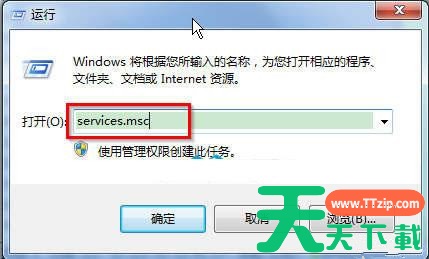
2、按“确定”后,就能直接打开“服务”界面了。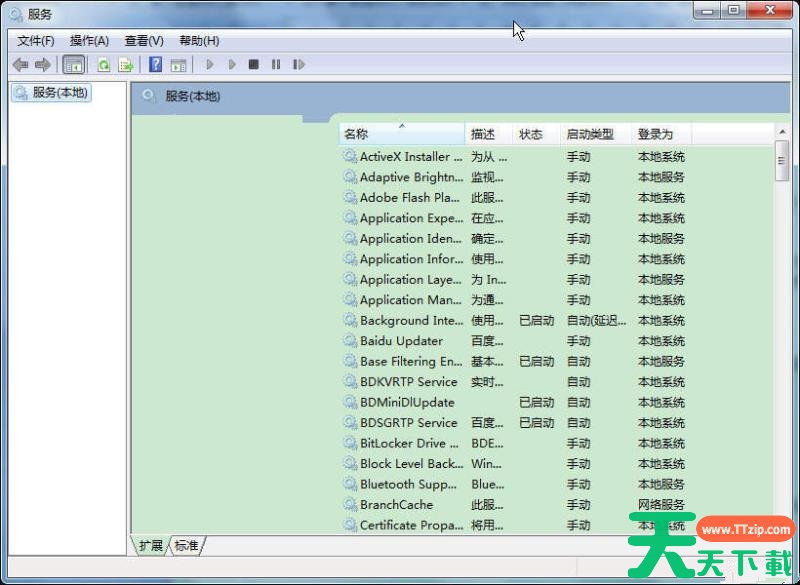
打开服务界面方法二:
1、在桌面上,右键单击“计算机”,选择“管理”。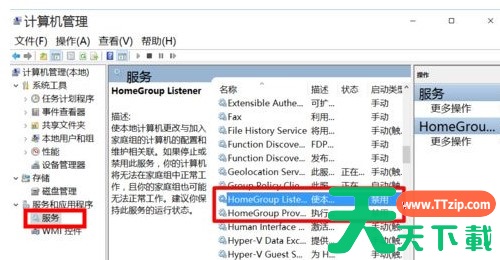
2、在“计算机管理”界面,点击“服务和应用程序”,在中间部分,我们就能看到“服务”选项,双击即可打开服务界面。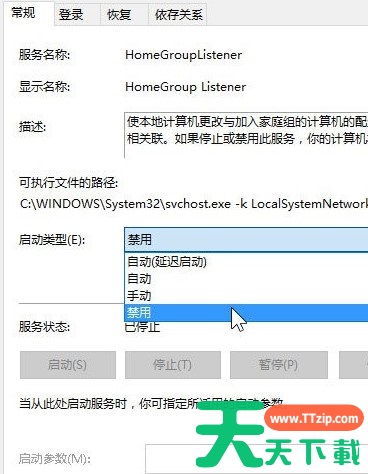
打开服务界面方法三:
1、点击“开始”菜单,选择“控制面板”。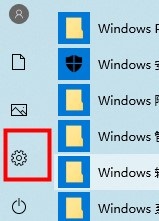
2、在“控制面板”界面中,依次点击“系统和安全”—“管理工具”。点击“管理工具”。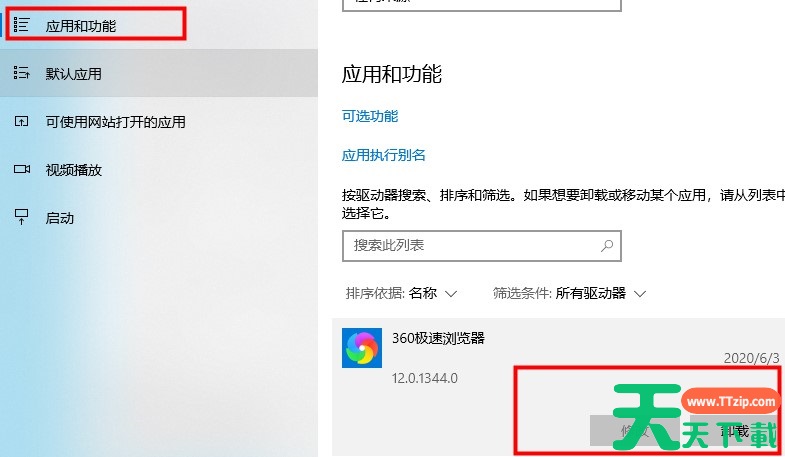
3、在“管理工具”界面,找到“服务”并双击,即可打开服务界面。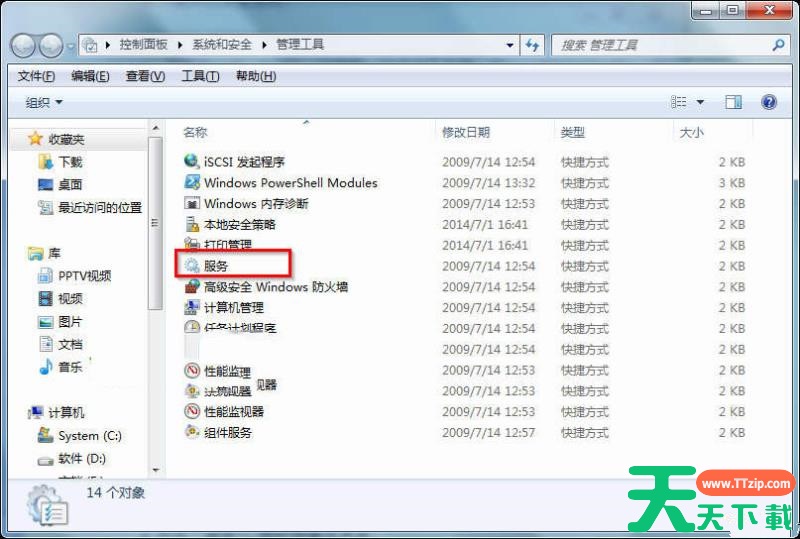
以上三种方法就可以打开服务界面了。





