不知道大家在安装Win7系统时有没有遇到过卡在程序正在启动服务的情况,最近天天绿软Ttzip收到了很多这样情况的反映,不知道该怎么解决,针对这一问题,本篇带来了Win7系统安装程序正在启动服务的解决方法,分享给大家,希望对你有帮助。
操作方法:
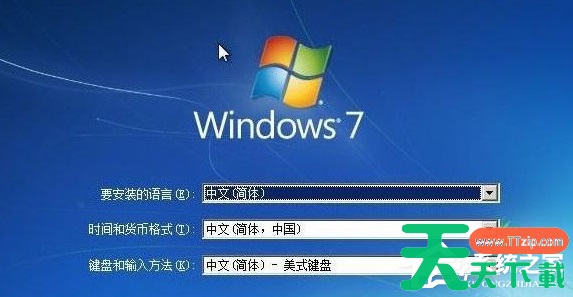
1、使用Windows光盘或者U盘引导,进入系统安装界面。按【Shift + F10】打开命令提示符。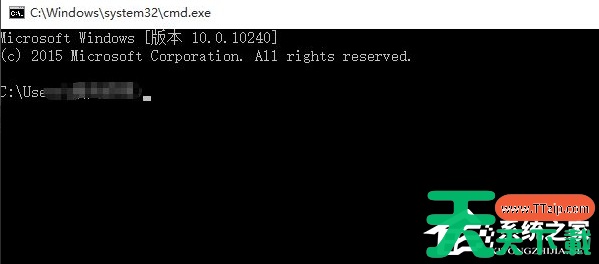
2、输入【Diskpart】(不用输入引号,下同),按【回车】,进入操作界面。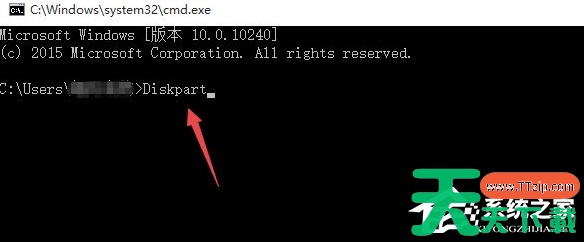
3、输入【list disk】,按【回车】查看磁盘信息,注意看磁盘容量来选择。图中465G的Disk 0是硬盘,3852M的Disk 1是用于Win7安装的U盘。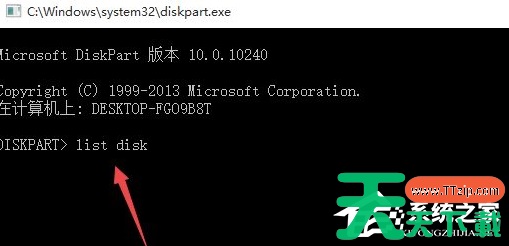
4、输入【select disk 0】,按【回车】,即选择disk 0为当前操作的磁盘。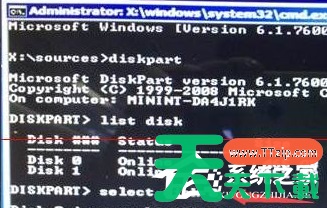
5、输入【Clean】,按【回车】,即清空当前磁盘分区。
6、输入【convert mbr】,按【回车】,即转换为MBR分区(输入【convert mGUID】,按【回车】,即转换为GUID分区。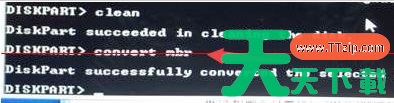
7、操作完成,关闭此命令提示符窗口,继续按照正常的方法安装Win7系统即可。